Подключение беспроводного игрового контроллера к устройству Apple
Подключите беспроводной игровой контроллер Xbox, PlayStation или другой игровой контроллер Bluetooth к iPhone, iPad, Apple TV или Mac.
Создание пары и подключение контроллера
- Нажмите и удерживайте соответствующую кнопку или кнопки на контроллере, чтобы перевести его в режим создания пары. Это делает его доступным для обнаружения вашим устройством Apple. Ознакомьтесь с документацией контроллера для получения сведений о настройке, относящихся к созданию пары с компьютером или мобильным телефоном.
- Откройте настройки Bluetooth на устройстве Apple, затем выберите контроллер из списка находящихся поблизости устройств.
- iPhone, iPad: подключение устройств Bluetooth
- Apple TV: подключение устройств Bluetooth
- Mac: подключение устройств Bluetooth
Настройка кнопок и функций контроллера
На устройствах Apple постепенно добавляются настройки кнопок и других функций для самых разных игровых контроллеров.
- Убедитесь, что на устройстве Apple установлено необходимое программное обеспечение.
- iOS 16 или более поздней версии для iPhone
- iPadOS 16 или более поздней версии для iPad
- tvOS 16 или более поздней версии для Apple TV
- macOS Ventura 13 или более поздней версии для Mac
- Убедитесь, что контроллер включен и подключен к устройству Apple.
- Если для вашего контроллера доступны настройки, вы можете найти их с помощью следующей инструкции.
- iPhone, iPad: перейдите в меню «Настройки» > «Основные» > «Игровой контроллер». Выберите название контроллера, затем нажмите «Элементы управления по умолчанию».
- Apple TV: перейдите в меню «Настройки» > «Основные» > «Пульты и устройства» > Bluetooth. Выберите контроллер, затем нажмите «Настройка».
- Mac: перейдите в меню Apple > «Системные настройки», в боковом меню нажмите «Контроллеры», затем выберите название контроллера.
Когда вы создаете пару с несколькими контроллерами, которые можно настроить таким образом, данные настройки включают в себя функцию «Контроллер-помощник». Вы можете использовать функцию «Контроллер-помощник» и объединить нажатия нескольких контроллеров, чтобы другой человек мог помочь вам пройти уровень в игре.
Если контроллер не подключается или не работает должным образом
Поддержка определенных кнопок и функций, таких как аудиоразъем или световые индикаторы контроллера, зависит от контроллера и приложения, которое вы с ним используете.
- Установите последние обновления программного обеспечения для устройства Apple и контроллера. Если для контроллера доступно обновление ПО (прошивки), получите его у производителя.
- В настройках Bluetooth выберите контролер или нажмите кнопку информации (если имеется) рядом с его названием, а затем нажмите «Забыть это устройство». Подключите контроллер заново.
- Сократите количество устройств Bluetooth, подключенных к вашему устройству Apple. Это также может помочь решить проблемы с подключением, вызванные беспроводными помехами. Apple TV 4K и Apple TV HD поддерживают до четырех игровых контроллеров Bluetooth одновременно или один контроллер, когда с Apple TV также используется аудиоаксессуар Bluetooth. Ограничение для других устройств Apple отличается в зависимости от конкретной конфигурации и среды беспроводной сети.
- Для зарядки контроллера используйте зарядное устройство, входящее в его комплект поставки или рекомендованное его производителем.
Дополнительная информация
В некоторых приложениях вы можете использовать iPhone или iPad в качестве дополнительного контроллера. Для этого не требуется подключение Bluetooth. Чтобы получить подробные сведения, обратитесь к разработчику приложения.
Информация о продуктах, произведенных не компанией Apple, или о независимых веб-сайтах, неподконтрольных и не тестируемых компанией Apple, не носит рекомендательного или одобрительного характера. Компания Apple не несет никакой ответственности за выбор, функциональность и использование веб-сайтов или продукции сторонних производителей. Компания Apple также не несет ответственности за точность или достоверность данных, размещенных на веб-сайтах сторонних производителей. Обратитесь к поставщику за дополнительной информацией.
Обзор ArtPlay Lynx 3. Геймпад для Android и iOS
Время, когда для игр со сложной графикой нужно было собирать дорогостоящие настольные ПК или консоли Xbox и Playstation, уже давно ушло в прошлое. Карманные смартфоны даже в недорогом сегменте предлагают высокое качество графики, и количество самих игр в магазинах-приложениях способно удовлетворить потребности самого капризного пользователя. Причем, можно получить тот же уровень комфорта управления, как в консолях, воспользовавшись геймпадом ArtPlay Lynx 3.
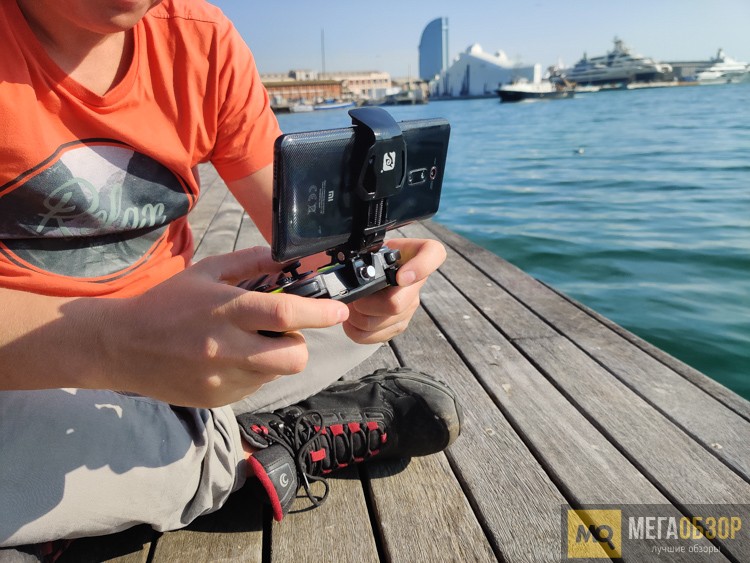
Рекомендованная стоимость составляет 2 990 рублей. Продажи уже стартовали, он находится в широком доступе в российских магазинах.
Комплектация
Поставляется в коробке из прозрачного пластика, позволяющего оценить внешний вид геймпада еще до его распаковки. Комплект включает USB-кабель, крепление для смартфона и руководство пользователя.
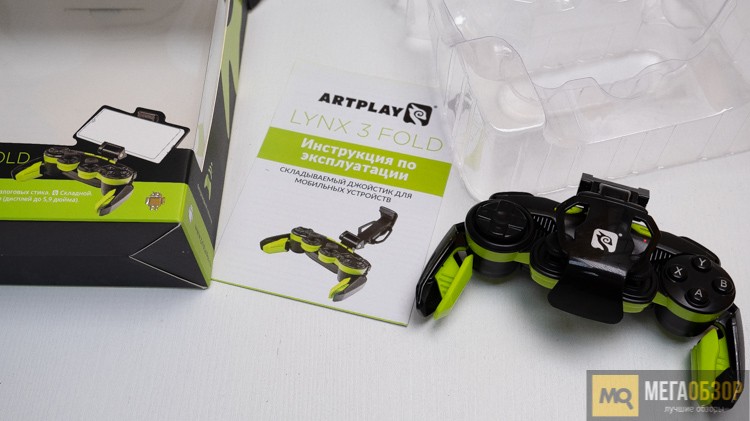
Внешний вид
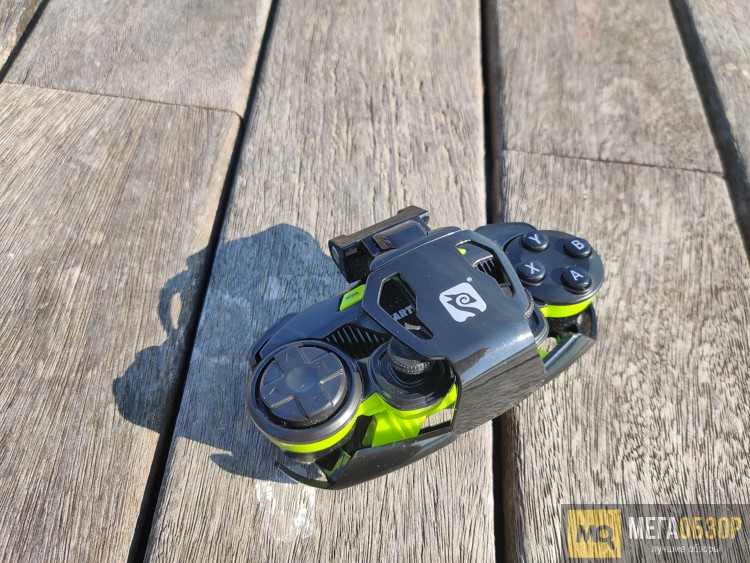
Выполнен геймпад в корпусе облегченной формы. По стилю исполнения напоминает безвременно ушедший в историю Mad Catz.
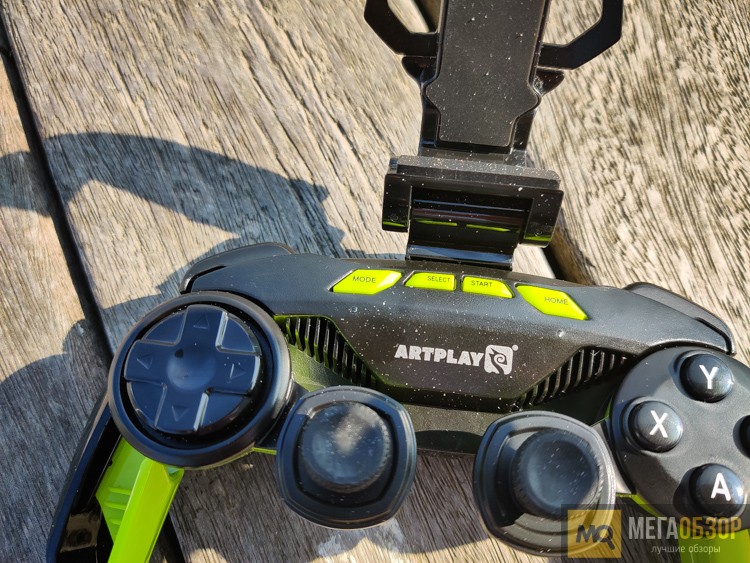
Вес у него составляет всего 70 граммов. С учетом еще и складываемой конструкции, его можно будет не задумываясь брать с собой в поездки.
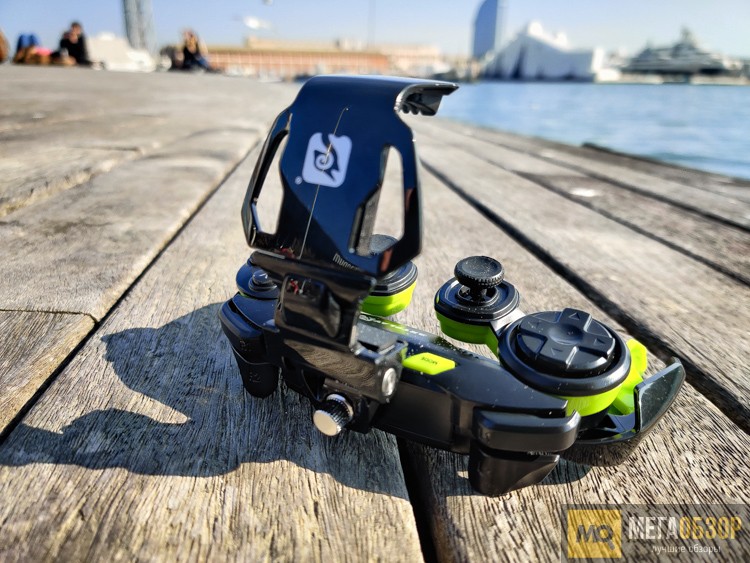
Складываются у ArtPlay Lynx 3 пара рукояток. Также съемный у него крепеж под смартфон. Фиксируется при помощи винта.
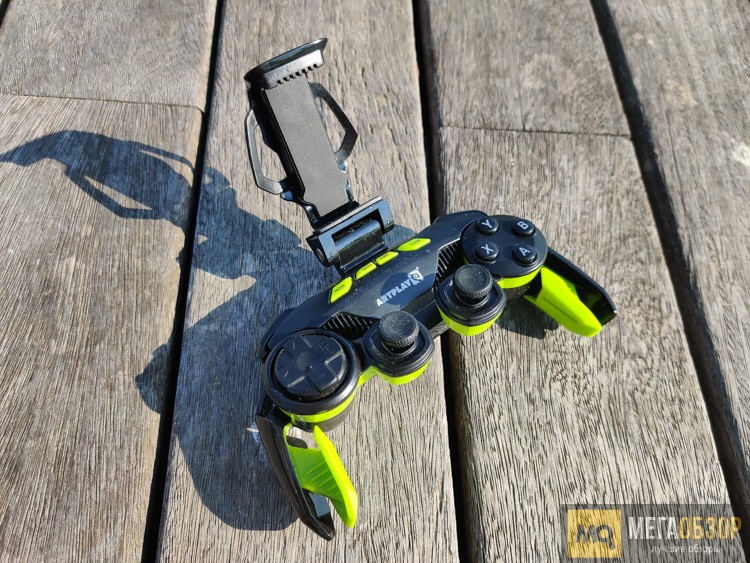
Интересно смотрится сочетание черного и сочно-салатового. Внешние поверхности не подвержены загрязнению следами пальцев.
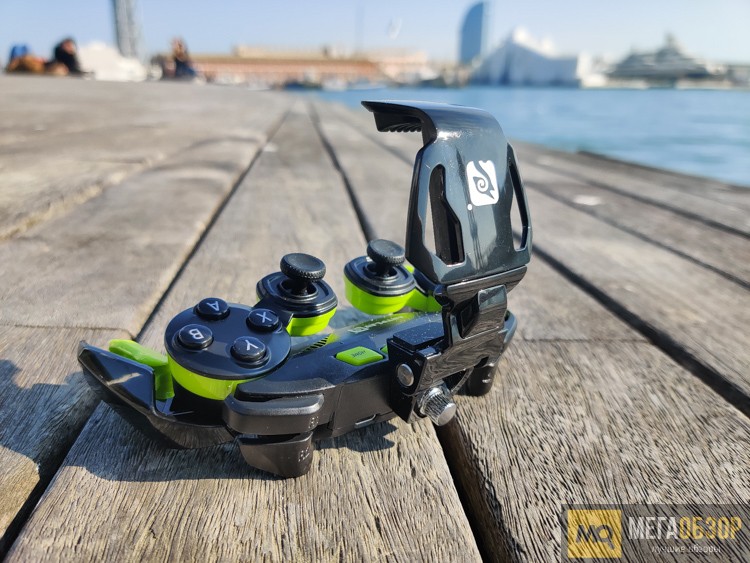
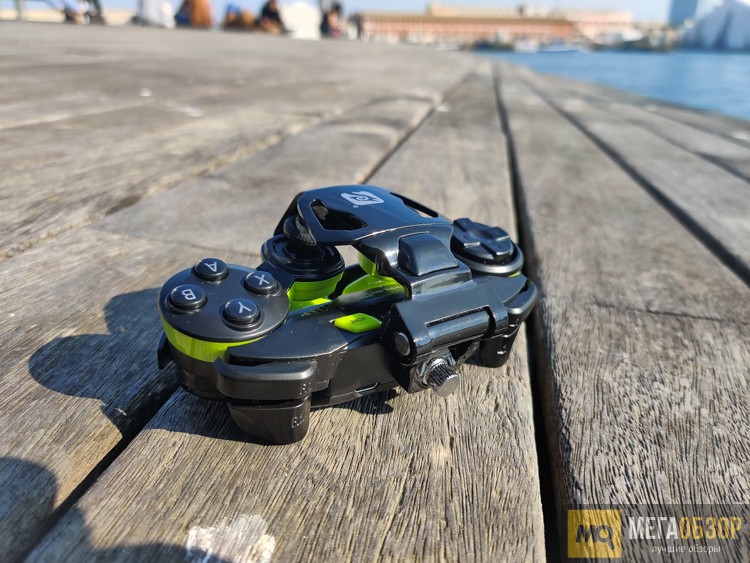
Набор кнопок характерен для консольных геймпадов. В левой части крестовина D-PAD. Два аналоговых стика.
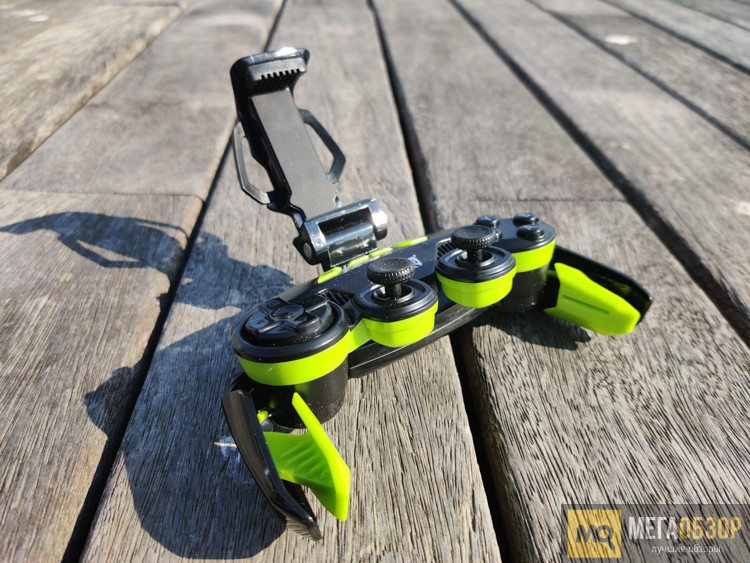
Справа четыре круглые кнопки X, Y, A, B. В центре окрашенные в салатовый цвет кнопки: Mode, Select, Start и Home. Два светодиодных индикатора.
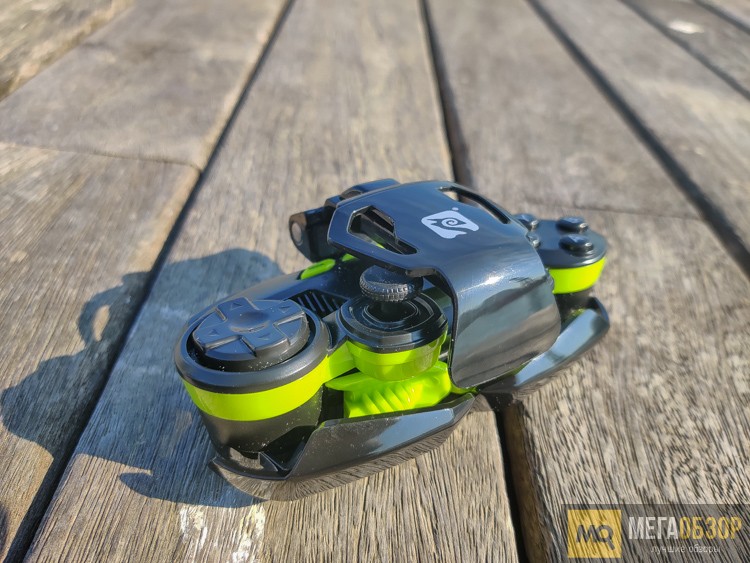
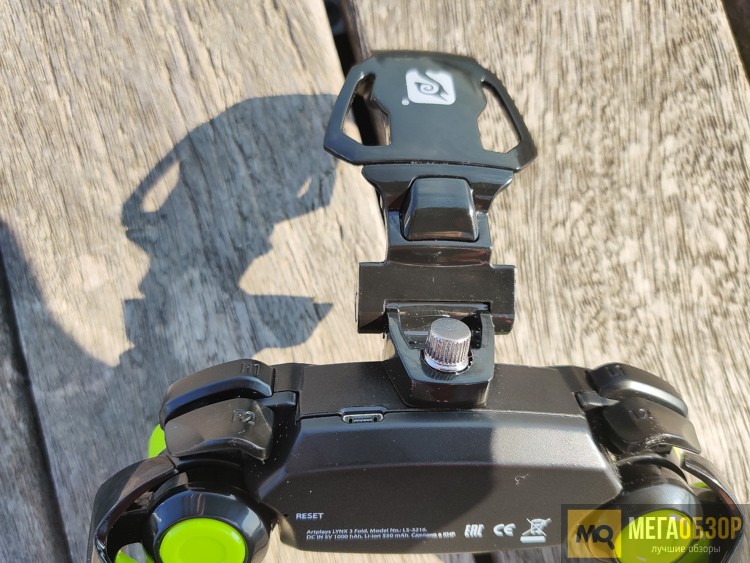
На обратной стороне расположены два бампера и два курка. В центре винтовое крепление. Здесь же microUSB, используемые для зарядки.
Снизу скрывается кнопка перезагрузки. Нанесена техническая информация по геймпаду и установленному внутри аккумулятору.
В комплекте идет съемный крепеж для смартфона с резиновым уплотнителем в месте крепления, предотвращающий повреждения поверхности крышки телефона.
Тесты
Несмотря на очевидную направленность на смартфоны, это универсальный геймпад с поддержкой настольных ПК и ноутбуков. Для подключения он использует Bluetooth 4.2. Соединение стабильное, за время тестов мы не обнаружили проблем с качеством связи и скоростью передачи сигнала.
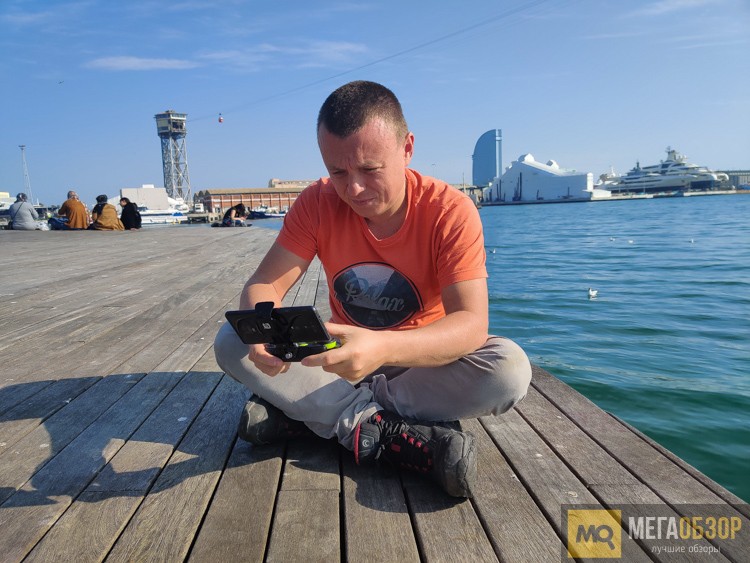
Способ подключения в ArtPlay Lynx 3 на Android и iOS отличается. На iPhone и iPad нужно будет зажать кнопки Y и MODE. На Android зажимаются кнопки X и MODE. После подключения сразу активен и поддерживает управление системой.
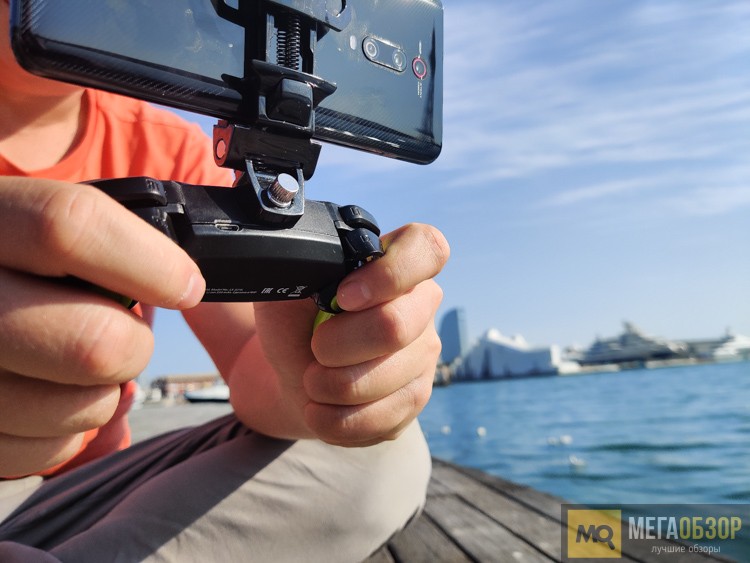
По играм есть большое количество тайтлов, изначально поддерживают управление геймпадом нативно. Это игры различных жанров, включая гоночные симуляторы и шутеры.
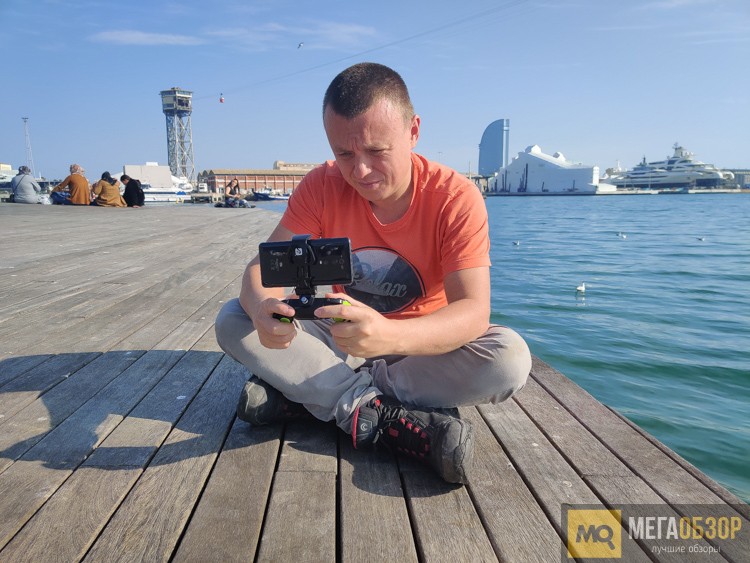
В руках лежит удобно. Хват надежный, несмотря на облеченную конструкцию. Кнопки и элементы управления расположены в пределах быстрой доступности. Поддерживается установка смартфонов с диагональю экрана до 5.9 дюймов. Мы проводили тестирование со смартфоном OnePlus 7 Pro.
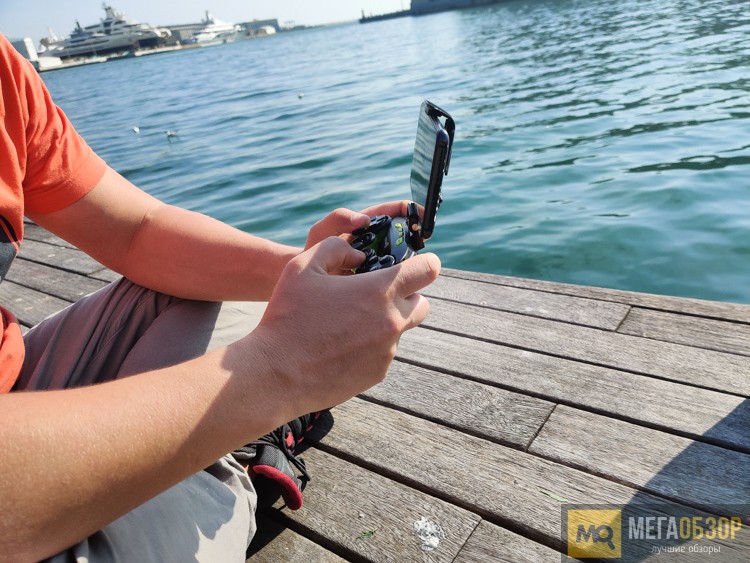
Компактные габариты и складываемая конструкция позволили взять его с собой в несколько поездок. Отличный карманный вариант. Огрехов в качестве сборки не наблюдается.
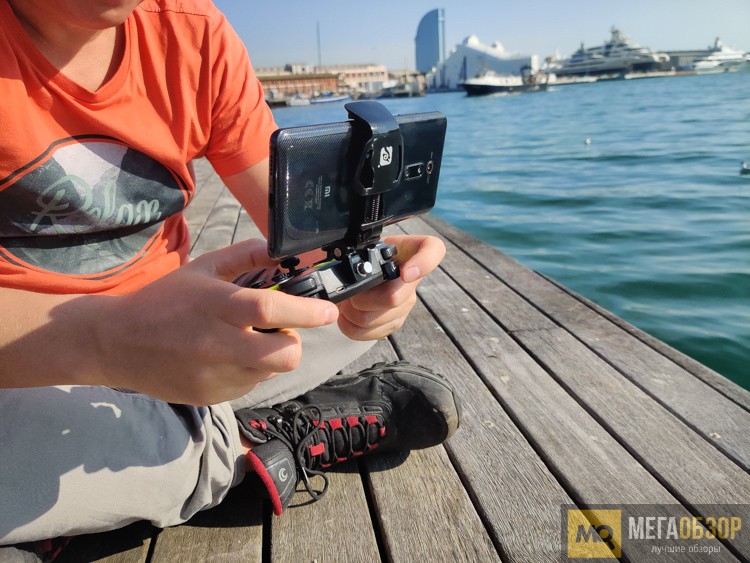
За автономную работу отвечает аккумулятор с емкостью 550 мАч. Его хватает на более чем 28 часов эксплуатации без зарядки. Поддерживается автоматический перевод в режим сна.
ArtPlay Lynx 3 обзор
Итоги по ArtPlay Lynx 3

ArtPlay Lynx 3 – интересный вариант геймпада для смартфонов, выполненный в облегченном корпусе с привлекательным внешним видом. Поддержка устройств на разных платформах, включая ПК, модульная конструкция, крепеж для смартфона с разными диагоналями экрана, хорошая автономность, удобное расположение элементов управления. Проблем и сбоев в ходе тестов выявлено не было.
ArtPlay Lynx 3 получает заслуженную награду «Золото. Выбор редакции MegaObzor.com».
Доступный геймпад Artplays AC55 превратит смартфон в игровую приставку
Аппаратных возможностей современных смартфонов, если речь не идет о моделях за 50 долларов, хватает для запуска видеоигр с навороченной мощной графикой, в которых так и хочется провести несколько часов досуга. Но управлять персонажем или военной техникой прямо с экрана очень неудобно, да и есть риск выронить гаджет. Тут нужно радикальное решение проблемы, и оно существует, плюс оно уже доступно на российском рынке.
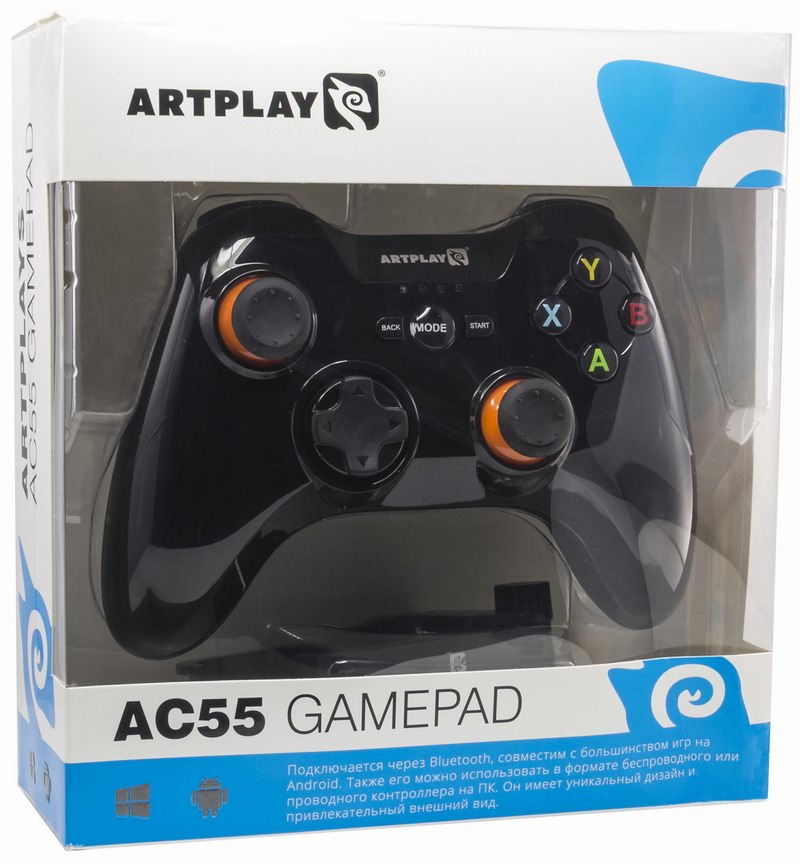
Упаковка
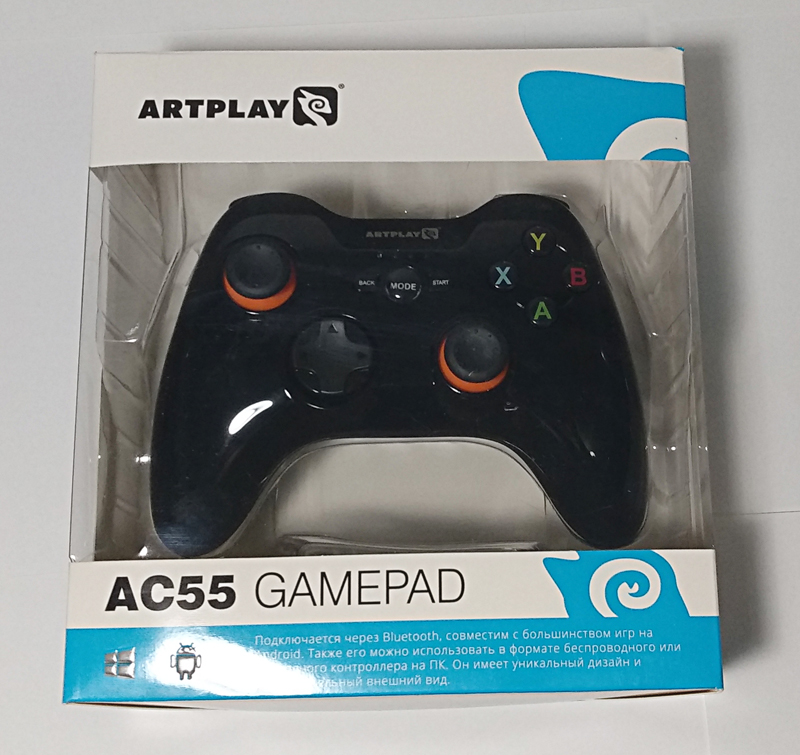
Джойстик Artplays AC55 продается в упаковке из относительно тонкого картона, окрашенной в синий и белый цвета. На передней грани коробки есть окошко, забранное прозрачным пластиком, сквозь которое можно увидеть сам геймпад. Таким образом, можно сразу, еще до покупки и распаковки оценить внешность предлагаемого устройства.
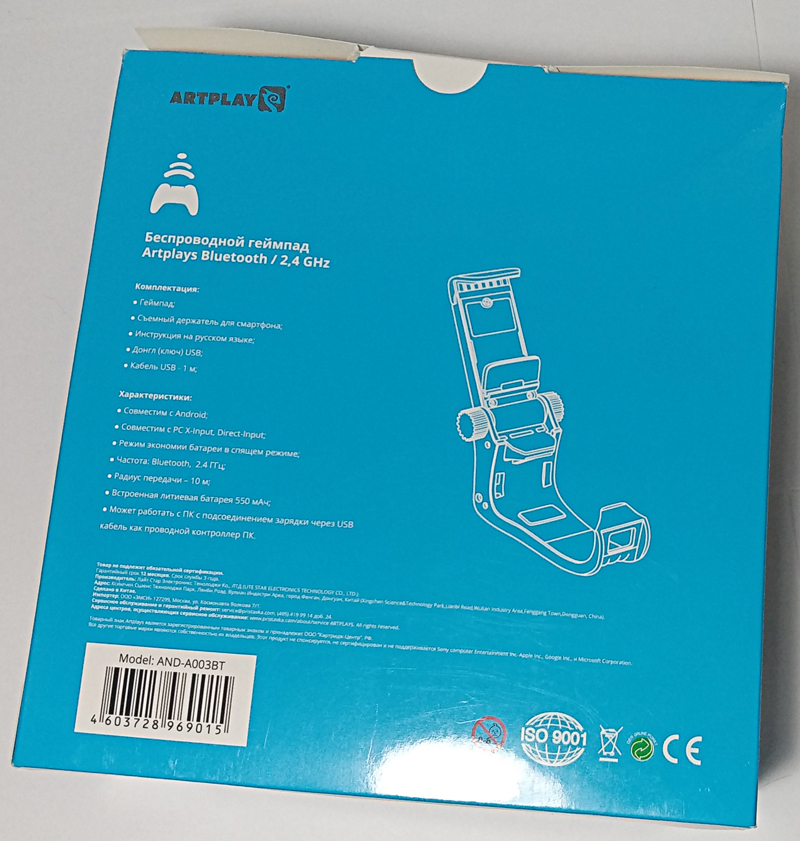
Тыльная часть коробки очень информативна: здесь есть перечень характеристик джойстика, а также его основные достоинства, и все надписи нанесены на русском языке, так что переводить ничего не придется. Итого, за информативность ставим упаковке 5 балов и в то же время 3 балла за плотность используемого материала.
Комплектация

В коробке, помимо самого джойстика Artplays AC55, находится довольно много аксессуаров. В первую очередь это, конечно же, специальное крепление для смартфона, которое мы рассмотрим отдельно немного позже. Также здесь имеются кабель для зарядки геймпада, USB-адаптер для подключения к ПК и инструкция по эксплуатации.
USВ-донгл имеет весьма компактные размеры, что позволяет вставить его в порт компьютера или ноутбука и забыть про него – мешаться он точно не будет. В инструкции рассмотрен каждый параметр, относящийся к джойстику, а также приведены все комбинации кнопок для активации того или иного режима подключения. Этот раздел советуем изучить подробнее.
Характеристики
Список характеристик джойстика Artplays AC55 приведен как на коробке, так и в комплектной инструкции. Сведения в нем предоставлены исчерпывающие, за исключением информации о времени автономной работы, но и в сторонних источниках этот параметр не указывается.
— материал корпуса: пластик;
— цвет корпуса: черный;
— аккумулятор: встроенный, 550 мАч;
— совместимость: Android, Microsoft Windows;
— способы подключения: Bluetooth, USB-ресивер 2,4 ГГц;
— интерфейсы: microUSB 2.0 для зарядки;
— дальность действия:10 метров;
— кнопки: крестовина, два стика, XAYB, L1, L2 , LT, RT;
— особенности: режим экономии заряда, возможность проводного подключения к компьютеру.
Внешний вид
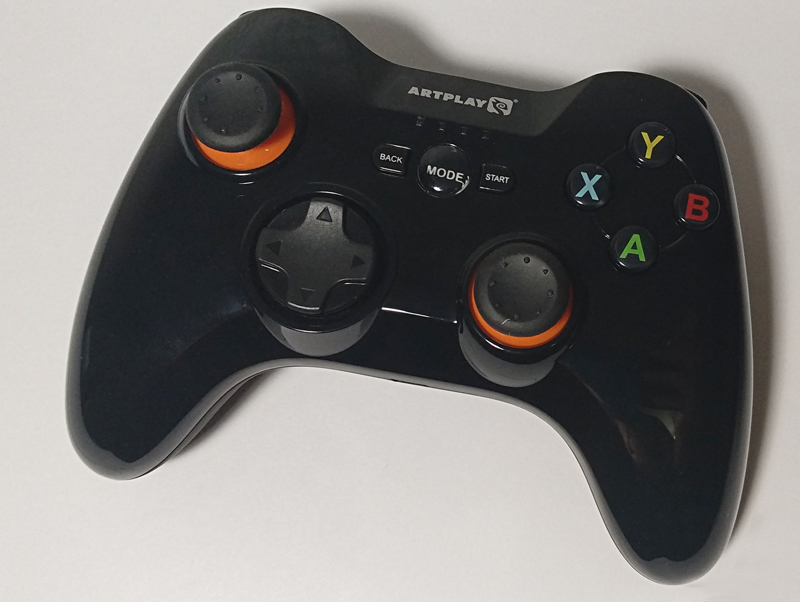
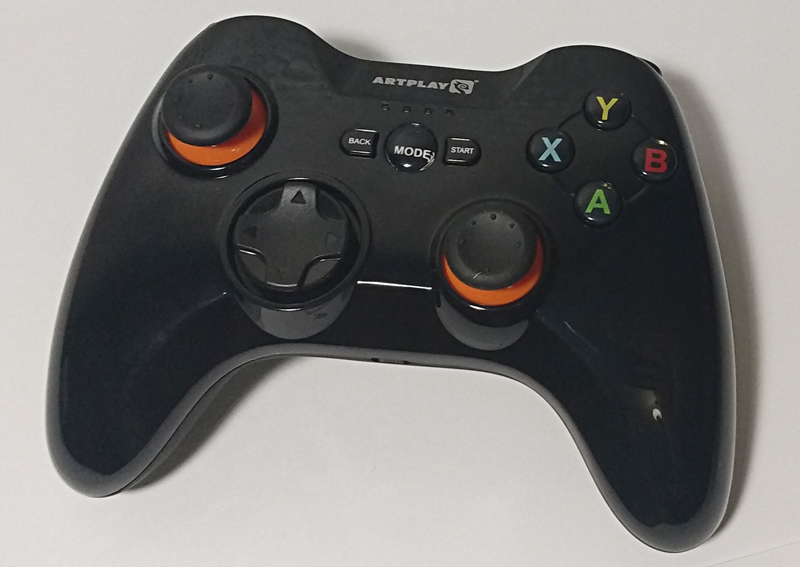
Artplays AC55 очень сильно напоминает джойстик от игровых приставок Microsoft Xbox – сходство есть как в дизайне самого корпуса, так и в расположении всех кнопок. Геймпад выполнен из пластика и покрашен в черный цвет, но если верхняя панель глянцевая, то нижняя имеет матовое покрытие, напоминающее пластик Soft Touch.
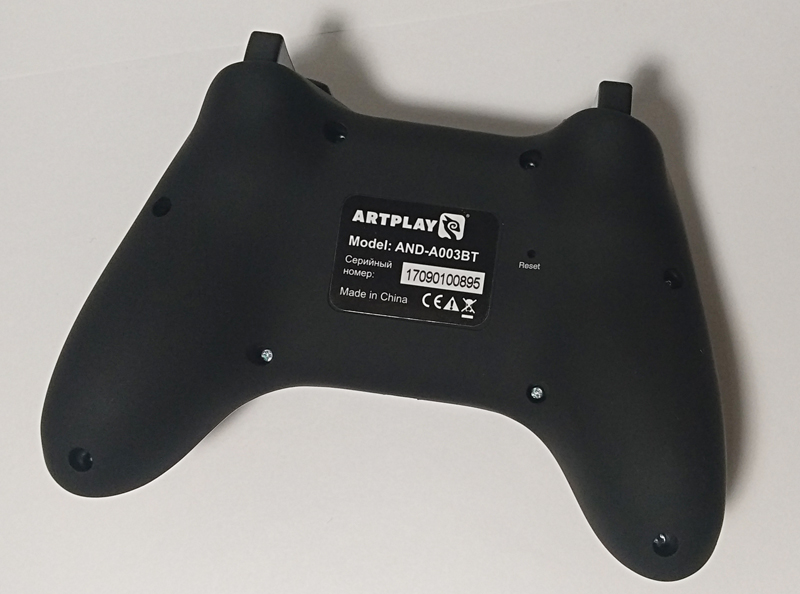
На «лице» джойстика расположены два стика, крестовина, кнопки XAYB, а также клавиши Back, Mode и Start. На передний торец вынесены все четыре шифта, снизу есть утопленная в корпус кнопка Reset для перезагрузки, а между «рогами» производитель поместил вход microUSB 2.0 для зарядки. По центру верхней панели расположены четыре светодиода, сигнализирующие о текущем режиме синхронизации.
В целом джойстик смотрится очень симпатично – все элементы расположены по классической схеме, без ненужных экспериментов.
Эргономика
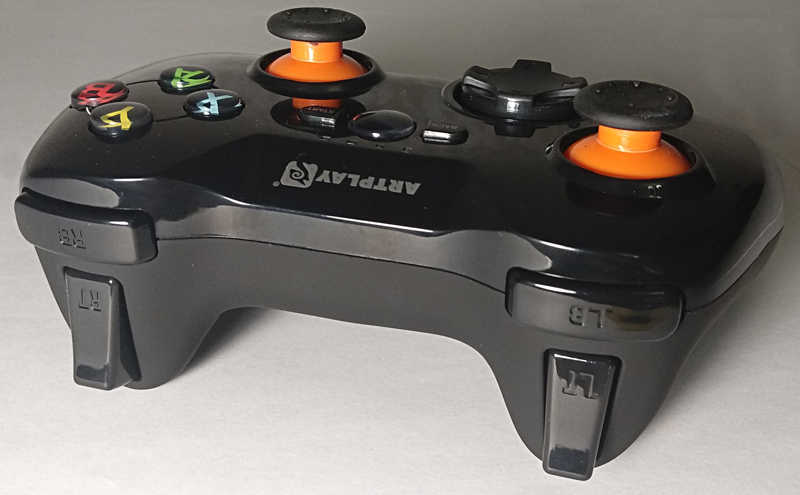
Artplays AC55 комфортно держать двумя руками – вес геймпада распределен правильно и совершенно не ощущается. Большие пальцы автоматически ложатся на стики, мертвые зоны у которых минимальны. Тянуться до прочих кнопок на лицевой панели, а также до стиков L1 и L2 удобно, в отличие от RT и LT – чтобы дотянуться до них, нужно приложить определенное усилие.
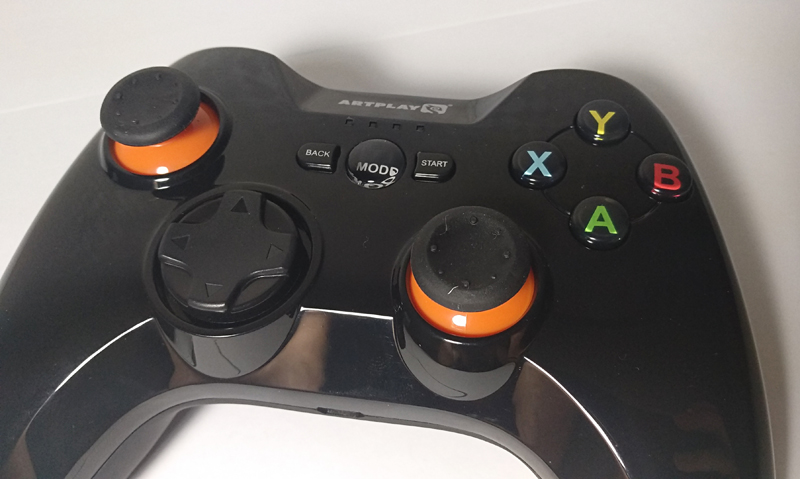
Собран джойстик весьма и весьма качественно – элементы подогнаны аккуратно и с высокой точностью, облоя пластика нигде нет, кнопки не дребезжат, а крестовина не поскрипывает, как это часто бывает.
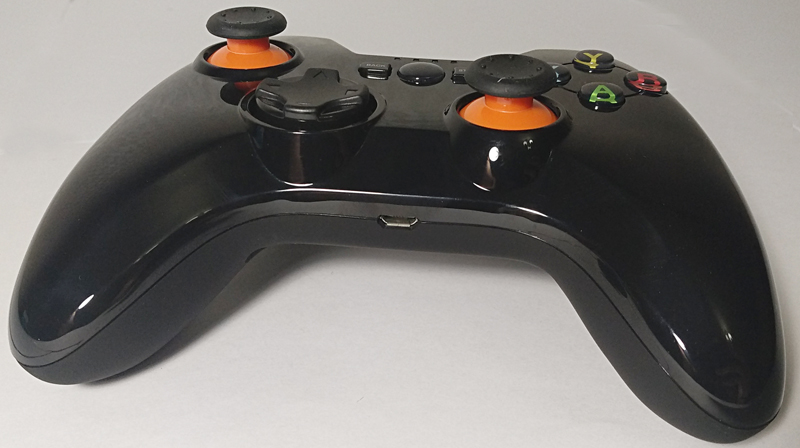
Вопрос вызвало расположение разъема зарядки – его поместили в очень неудобном месте, так как он смотрит прямо на пользователя, и получается, что при проводном подключении к компьютеру кабель находится между руками и изгибается под корпусом джойстика. Эксплуатации это не мешает, но визуально смотрится, мягко говоря, не очень эстетично – разместить разъем на панели рядом с шифтами не составило бы никакого труда.
Крепление для смартфона
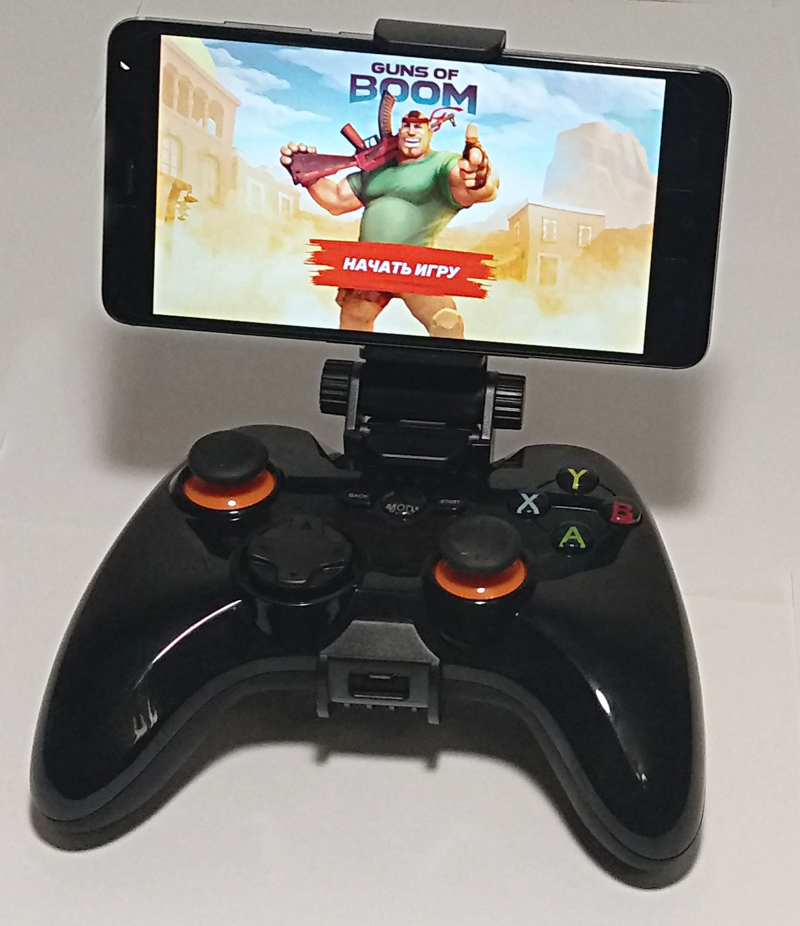
Комплектный крэдл выполнен с учетом местоположения разъема зарядки – в нем есть специальный вырез под коннектор кабеля. Само крепление изготовлено из очень прочного и качественного пластика и имеет вставки из мягкого материала (поролон) в тех местах, где идет соприкосновение с корпусом джойстика или мобильного устройства. Таким образом, исключается любая вероятность появления царапины на смартфоне.
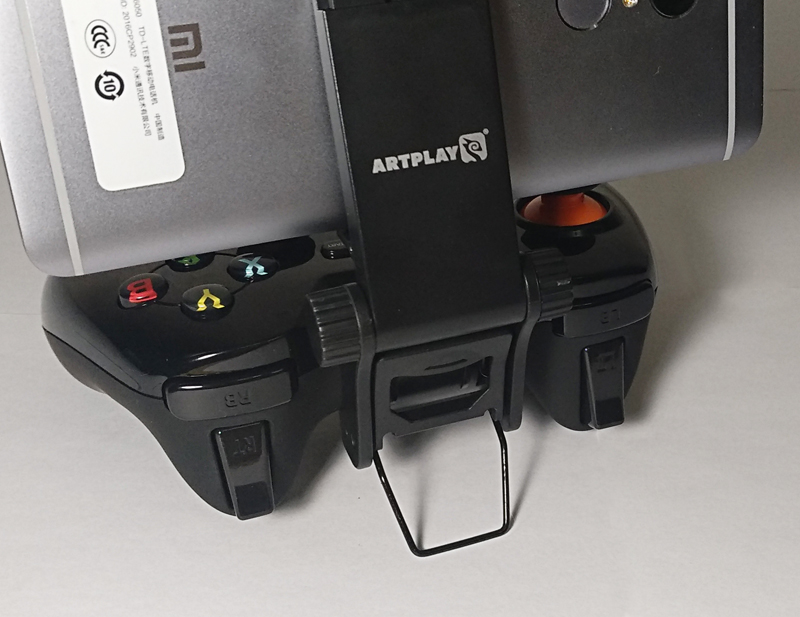
Из недокументированных функций можно отметить специальную металлическую ножку-подставку, которая позволит положить джойстик с закрепленным в крэдле смартфоном на стол, и вся конструкция не рухнет под весом телефона. Также крепление при определенной сноровке можно использовать в качестве отдельной подставки под смартфон, да еще и с регулируемым углом наклона.
Держатель мобильника подпружинен и универсален – в него помещаются устройства с буквально любой диагональю экрана. Мы провели тест на Apple iPhone 5 (4 дюйма), Xiaomi Redmi Note 4 (на фото, 5,5 дюйма) и Xiaomi Mi Max 2 (6,44 дюйма), и все три смартфона поместились в креплении без труда. Угол наклона регулируется в очень широком диапазоне, и фиксация осуществляется за счет двух винтов по бокам.
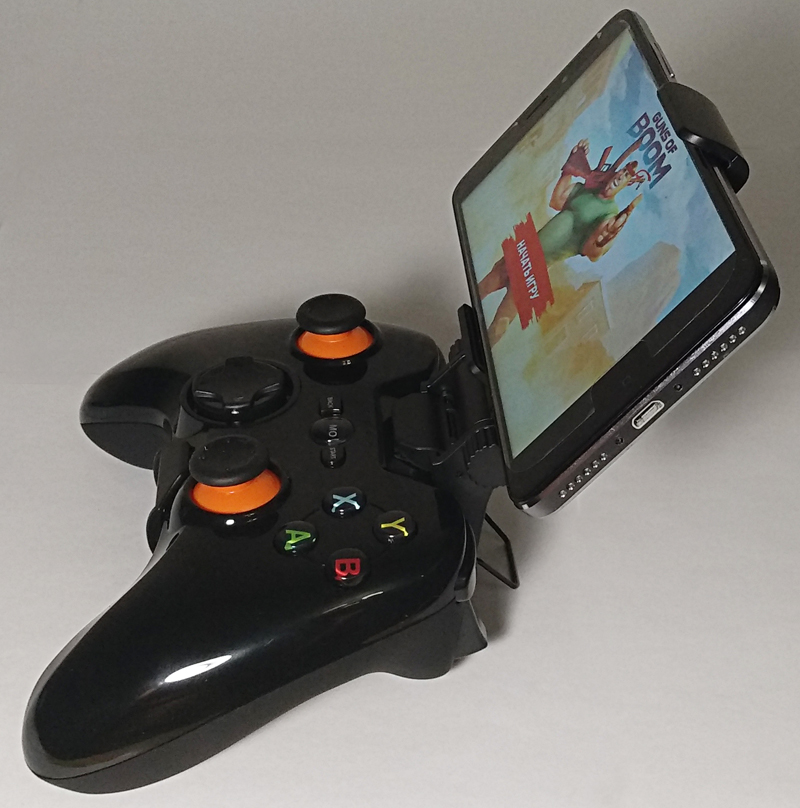
Заметим, что использовать джойстик в паре со смартфоном можно и без крэдла – это дополнительный, но не обязательный аксессуар, и смартфон попросту можно положить на стол или любую другую поверхность или задействовать уже имеющуюся подставку. Однако играть, когда мобильник закреплен в фиксаторе, намного удобнее и комфортнее.
Подключение к Android
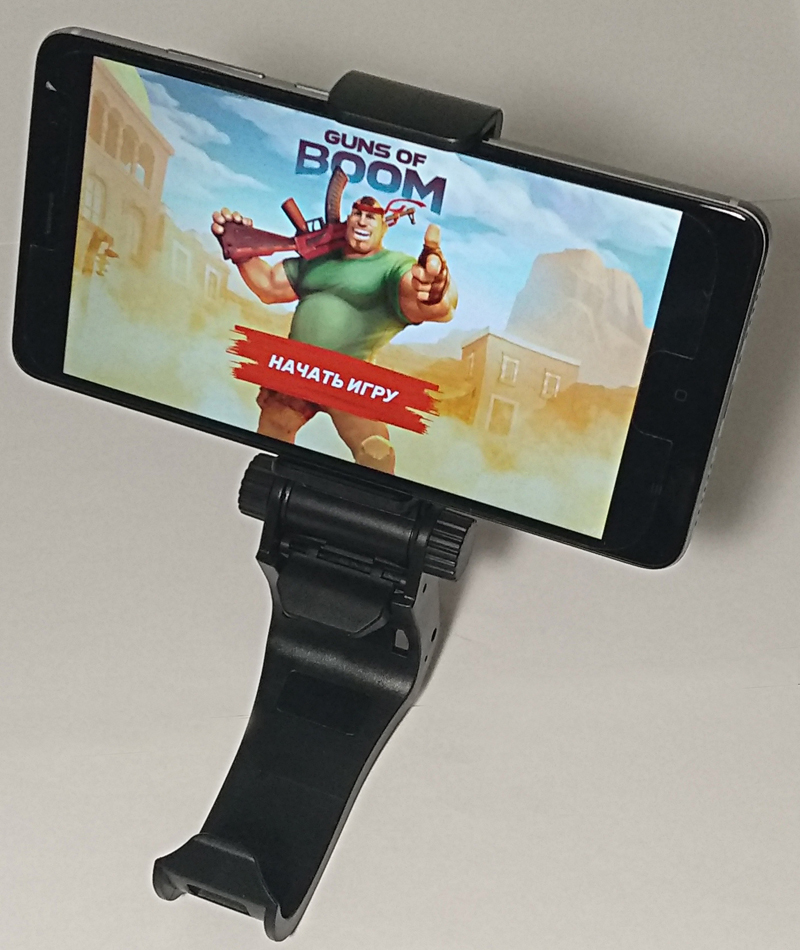
Подключить Artplays AC55 к устройству на Android можно двумя способами, самый удобный из них – это модуль Bluetooth. Мобильник находит геймпад всего за пару секунд и синхронизируется с ним без каких-либо затруднений и ошибок.
Тестировался джойстик в эмуляторах Dendy, SNES и Sega MD II, и на каждую из этих приставок было выбрано по 10 игр, в сумме – три десятка тайтлов. Из общего числа игрушек лишь пять отказались взаимодействовать с Artplays AC55, а остальные распознали его мгновенно, и даже не пришлось перенастраивать кнопки и шифты. В обычных играх под Android тоже никаких проблем не возникло, ни в шутерах, ни в автосимуляторах. Заметим, что подключать Artplays AC55 можно не только к смартфонам, но и к планшетам – диагональ экрана устройства в данном случае не играет никакой роли, лишь бы был Bluetooth и свежая версия ОС Android.
Второй вариант подключения к мобильным устройствам – при помощи USB-адаптера, но это недокументированная функция. Для этого вам потребуется кабель OTG (в комплект поставки не входит), и более ничего, но в таком режиме из 30 игрушек джойстик опознали лишь 20. Следовательно, вариант подключения по Bluetooth все же предпочтителен.
Подключить Artplays AC55 к смартфону по проводу при помощи переходника OTG у нас не получилось.
Подключение к компьютеру на базе MS Windows
Джойстик Artplays AC55 мы подключали к ПК и ноутбуку на базе Windows 7 и Windows 10 – обе системы распознали аксессуар без труда.
Первый вариант подключения: Bluetooth. В таком режиме наблюдаются некоторые задержки в передаче сигнала на расстоянии от 3 метров, хотя заявленная дальность действия – 10 метров. Если сидеть вплотную к компьютеру, то таких проблем не возникает. Было запущено 10 игр, как современных, так и 20-летней давности, и лишь совсем старый шутер 2001 года отказался работать с джойстиком.
Второй вариант подключения: при помощи USB-донгла. Здесь проблем с задержками сигнала нет даже на расстоянии до 5 метров, так что играть можно даже в очень большой комнате. Сети Wi-Fi помехи тоже не создают, и в этом режиме из 10 игрушек джойстик опознали все без исключения.
Есть и третий вариант – прямое подключение к компьютеру по проводу из комплекта поставки, и он заявлен самим производителем. Как и в случае с USB-адаптером, джойстик нашелся во всех 10 играх, и этот вариант даже предпочтительнее, так как можно не беспокоиться о заряде аккумулятора. И только расположенный не на своем месте разъем подключения кабеля порою будет выводить из себя. Впрочем у такого расположения есть объяснение. Такая конструкция позволяет заряжать его через кабель с надетым держателем (в нем есть специальное отверстие), то есть, благодаря такому решению инженеров, можно играть на телефоне, закреплённом на геймпаде и одновременно заряжать контроллерд. Если бы разъём был сверху, это было бы невозможно.
Подключение к iOS, BlackBerry OS и Windows Phone
Джойстик Artplays AC55 официально не поддерживает никакие платформы, кроме Google Android и Microsoft Windows. В прочих мобильных и настольных ОС он работать не будет.
Автономная работа
В джойстик встроен аккумулятор емкостью 550 мАч, несъемный и с зарядкой по microUSB. В режиме работы о Bluetooth энергии Artplays AC55 хватает на 6-7 часов игры, а при использовании USB-переходника из комплекта поставки батарея разрядится в среднем за 8 часов.
Заряжать Artplays AC55 можно от чего угодно – внешнего аккумулятора, сетевого ЗУ вашего смартфона или напрямую от компьютера, даже прямо во время игры. Вне зависимости от источника энергии и выходной силы тока, геймпад имеет обыкновение ощутимо нагреваться во время зарядки, но его температура повышается незначительно, и перегреться он точно сможет.
Время зарядки зависит от подключенного устройства: сетевое ЗУ на 2 ампера заряжает джойстик за 20-25 минут, от ПК с его 0,5 ампера по порту USB 2.0 – за 50 минут и примерно за 40 минут от 1-амперного внешнего аккумулятора.
Заключение
Соотношение цены и возможностей у джойстика Artplays AC55 очень хорошее – за сравнительно небольшие деньги вы купите универсальный игровой контроллер, одинаково хорошо подходящий для самых разных устройств – ноутбуков, компьютеров, смартфонов и планшетов. Доступно как проводное, так и беспроводное подключение, причем сразу два варианта работы без проводов. Все это дополнено отличным качеством материалов и сборки и возможностью играть в 99% всех существующих игр.
Плюсы Artplays AC55
— высокое качество материалов;
— проводное и беспроводное подключение;
— универсальное крепление для смартфонов.
Минусы Artplays AC55
— разъем microUSB 2.0 вместо современного USB-C;
— неудобно расположенные кнопки LT и RT и разъем зарядки.
Где артплей в телефоне айфон

- MacPlus
Адрес
Большой Спасоглинищевский переулок, д. 9/1 стр. 10, 2 этаж, офис 12
Большой Спасоглинищевский переулок, д. 9/1 стр. 10, 2 этаж, офис 12 101000 Москва
Статус заказа

Проверить статус ремонта Вашего оборудования
Телефон
Друзья! Просьба звоните или пишите перед приездом, согласовать время.Спасибо!
+7 (499) 110 51 00

8 (925) 532 63 01
—>пн-пт с 12:00 до 21:00 — прием, выдача, ремонт оборудования
Оформление online заявок через сайт на доставку оборудования и ремонт — круглосуточно, со скидкой -5%
- Китай-Город
Приём заказов, ремонт и диагностика
Друзья! Просьба звоните или пишите перед приездом, согласовать время. Спасибо!
Большой Спасоглинищевский переулок, д. 9/1 стр. 10, 2 этаж, офис 12
Время работы: пн-пт с 12.00 до 21.00
Как пройти:
- выходите из метро через выходы № 8-9
- идите по Солянскому проезду до перекрестка и далее налево до бара «Дорогая я перезвоню»
- за баром поверните направо и идите через сквер до желтого 2-ух этажного здания
- войдите в черную дверь слева от красных штор
- поднимитесь по лестнице на второй этаж и поверните направо
- вам нужен офис № 12
Выдача заказов, сданных до 01.09.2023
ул. Бакунинская, 69с1, этаж 6, офис 614
Наши контакты в WhatsApp, Viber, Telegram, Skype
Социальные сети

Время работы
Заявки через сайт принимаются круглосуточно
Напишите
нам
Мы с удовольствием ответим на все Ваши вопросы.
Спасибо, что выбрали нас!
Вы ввели неверные данные