Вест колл лтд москва зачем звонят

+7 499 348 93 59
Единый Call-центр :
- Главная
- Цены
- Услуги
- Вызвать мастера
- О нас
- Статьи
- Узнать модель ноутбука
- Использование режима сна
- Что делать, если залил клавиатуру ноутбука
- Что делать, если компьютер не видит джойстик
- Надо ли вытаскивать батарею, если ноутбук работает от сети
- Что делать, если компьютер не видит флешку
- Подключение компьютера к телевизору через HDMI
- Что делать, если ноутбук постоянно перезагружается
- Что делать, если ноутбук перегревается
- Что делать, если ноутбук не видит usb устройства ?
- Как разобрать ноутбук для чистки самостоятельно?
- Как раздать Wi-Fi с компьютера
- Как раздать Wi-Fi с ноутбука?
- Почему тормозит компьютер, причины и решение проблемы
- Почему компьютер не видит телефон, причины проблемы и пути их решения
- Как сбросить настройки на компьютере
- Что делать, если компьютер не видит геймпад от Xbox 360, основные рекомендации
- Почему экран ноутбука стал тусклым, основные неполадки и методы устранения
- Почему у ноутбука гаснет экран во время работы, причины и пути решения
- Чем отличается моноблок от ноутбука
- Что такое компьютер-моноблок
- Почему ноутбук не заряжается но подключен
- Почему ноутбук не включается после спящего режима?
- Почему у ноутбука не работает сенсорная мышь?
- Почему шумит MacBook?
- Почему ноутбук не перезагружается
- Почему ноутбук не видит флешку микро СД через адаптер
- Почему МакБук не видит Айфон?
- Как ноутбук вернуть к заводским настройкам
- Причины перезагрузки ноутбука
- Настройка роутера Westcall
- Особенности и алгоритм настройки роутера OnLime
- Почему у компьютера пропал звук
- Установка Windows 7 с флешки
- Почему компьютер отключается сам по себе
- Почему компьютер не видит айфон?
- Что такое МакБук?
- Что лучше: Windows или Linux?
Ремонт компьютеров Экспресс ремонт компьютеров
- Ноутбуки
- Экспресс ремонт ноутбуков с гарантией
- Чистка ноутбуков
- Ремонт ноутбуков
- Ремонт МакБука по выгодным ценам
- Ремонт Apple, MacBook
- Компьютеры
- Московский компьютерный сервис
- Ремонт компьютеров
- Компьютерная помощь на дому
- Компьютерный мастер
- Обслуживание компьютеров
- Ремонт моноблоков
- Настройка компьютеров
- Компьютерные услуги
- Установка и настройка
- Установка Windows
- Установка программ
- Удаление вирусов
- Компьютерная диагностика
- Настройка интернета
- Восстановление данных
- Настройка роутера
- Установка видеонаблюдения
- Узнать модель ноутбука
- Использование режима сна
- Что делать, если залил клавиатуру ноутбука
- Что делать, если компьютер не видит джойстик
- Надо ли вытаскивать батарею, если ноутбук работает от сети
- Что делать, если компьютер не видит флешку
- Подключение компьютера к телевизору через HDMI
- Что делать, если ноутбук постоянно перезагружается
- Что делать, если ноутбук перегревается
- Что делать, если ноутбук не видит usb устройства ?
- Как разобрать ноутбук для чистки самостоятельно?
- Как раздать Wi-Fi с компьютера
- Как раздать Wi-Fi с ноутбука?
- Почему тормозит компьютер, причины и решение проблемы
- Почему компьютер не видит телефон, причины проблемы и пути их решения
- Как сбросить настройки на компьютере
- Что делать, если компьютер не видит геймпад от Xbox 360, основные рекомендации
- Почему экран ноутбука стал тусклым, основные неполадки и методы устранения
- Почему у ноутбука гаснет экран во время работы, причины и пути решения
- Чем отличается моноблок от ноутбука
- Что такое компьютер-моноблок
- Почему ноутбук не заряжается но подключен
- Почему ноутбук не включается после спящего режима?
- Почему у ноутбука не работает сенсорная мышь?
- Почему шумит MacBook?
- Почему ноутбук не перезагружается
- Почему ноутбук не видит флешку микро СД через адаптер
- Почему МакБук не видит Айфон?
- Как ноутбук вернуть к заводским настройкам
- Причины перезагрузки ноутбука
- Настройка роутера Westcall
- Особенности и алгоритм настройки роутера OnLime
- Почему у компьютера пропал звук
- Установка Windows 7 с флешки
- Почему компьютер отключается сам по себе
- Почему компьютер не видит айфон?
- Что такое МакБук?
- Что лучше: Windows или Linux?


Высокое качество
Большой опыт
Ремонт компьютеров в Москве
Тысячи благодарных клиентов

Установка и настройка лицензионного ПО
Настройка антивирусной защиты
Настройка компьютеров и ноутбуков
Восстановление данных и чистка
Быстрый выезд в любой район города
Консультации и поддержка по телефону
Срочный ремонт в удобное для Вас время
Работаем без перерывов и выходных
Удаление вирусов любой сложности
Удаление баннеров-вымогателей
Антивирусная защита компьютера
Установка лучших антивирусных программ
Подключение и настройка доступа в Интернет
Настройка WiFi
Настройка сети и доступа в Интернет
Подключение и настройка сетевого оборудования
Сборка компьютера на заказ по Вашим требованиям
Ускорение работы системы
Апгрейд компьютера
Установка всех необходимых драйверов
Бесплатный выезд специалиста
Бесплатная профессиональная диагностика
Ремонт компьютеров и ноутбуков
Работаем с частными и юридическими лицамиНастройка роутера Westcall

Интернет открывает все свои возможности для пользователя, если он подключен с помощью провайдера Westcall. Но приобрести качественное оборудование – роутер Westcall – недостаточно для безупречной работы в сети, а также для выполнения функций периферийного оборудования. Обеспечить бесперебойную связь позволит только правильная настройка роутера Westcall.
Создание протокола
Для того чтобы роутер работал нормально, необходимо выполнить подключение в операционной системе. Например, в ОС Windows XP данная задача решается путем настраивания протокола PPPoE. Чтобы это выполнить, нужно выбрать «Подключение», открыв меню «Пуск», и нажать на строку «Отобразить все подключения». В диалоговом окне система предложит сетевые задачи, среди которых требуется «Создание нового подключения». После нажатия на это пункт откроется «Мастер новых подключений». Для перехода из одного окна в другое после выбора требуемых пунктов следует нажимать кнопку «Далее».
Этап инсталляции нового подключения требует выбора:
— Типа сетевого подключения. Для этого среди предложенного списка нужно отметить пункт «Подключить к интернету».
— Ручного подключения к интернету. В перечисленных вариантах отметить пункт «Установить подключение вручную».
— Способа подключения. Подключение рационально проводить путем запрашивания имени пользователи и его пароля.
— Имени подключения. При нескольких провайдерах лучше всего оставить имя «Westcall».
— Имени пользователя, пароля. В диалоговом окне в соответствующих полях нужно создать личную учетную запись, т. е. заполнить поле «Имя пользователя» и поле «Пароль». Для обеспечения безопасности в окне следует поставить флажки напротив двух предложений системы.
На финальной стадии процесса подключения к интернету с помощью роутера Westcall «Мастер подключений» предложит завершить установку.
Чтобы выполнить эту процедуру в ОС Windows Vista («7» и выше), нужно открыть «Панель управления» / «Сеть и Интернет» / «Центр управления сетями и общим доступом». В данном окне надо выбрать «Установка подключения» и нажать на «Подключение к интернету». Затем по стандартному алгоритму пользователю потребуется найти в списке свой модем, создать учетную запись и подключиться к интернету.
Настройка сетевой карты перед работой
Чтобы настроить локальную сеть, нужно выбрать интерфейс непосредственно тот, который соответствует подключенному UTR кабелю. Для этого в окне «Подключение по локальной сети» надо вызвать контекстное меню и выбрать «Состояние». Появившееся диалоговое окно отобразит все свойства, которые имеет действующая сетевая карта. Здесь собраны все протоколы, в числе которых есть нужный для настройки протокол TCP/IP, т. е. протокол интернета. Выбрав свойства этого протокола, нужно во вкладке «Общие» отметить пункты получения IP-адреса и адреса DNS-сервера в автоматическом режиме. Перейдя на вкладку «Альтернативная конфигурация», нужно отметить «Автоматический частный IP-адрес». По завершении установки всех требуемых позиций настроек и их сохранения (нажать кнопку «ОК») диалоговые окна можно закрыть.

Спустя некоторое время система проинформирует о том, что IP-адрес получен и интерфейс активный, поэтому до этого сообщения не рекомендуется выключать или перезагружать компьютер.
В случае затруднений с настройкой или если вам необходимо срочно настроить роутер Westcall, вы можете вызвать специалиста на дом или в офис. Мы не только качественно и быстро выполняем работу, но и даем гарантию. А доступные цены на услугу вас приятно удивят!
Как звонить по IP-телефонии? Самые популярные вопросы
Благодаря большей прибыльности и доступности по цене индустрия IP-телефонии является одной из самых быстрорастущих отраслей в деловом мире. Решения для IP-телефонии становятся все более популярными в различных отраслях бизнеса.
В 2022 году мировой рынок IP-телефонии оценивался в 49,4 млрд долларов. При этом эксперты ожидают, что в ближайшие 10 лет спрос будет в среднем расти на 8,3 % и к 2032 году достигнет 109,6 млрд долларов. А совокупная прибыль к этому времени составит 60,2 млрд долларов.
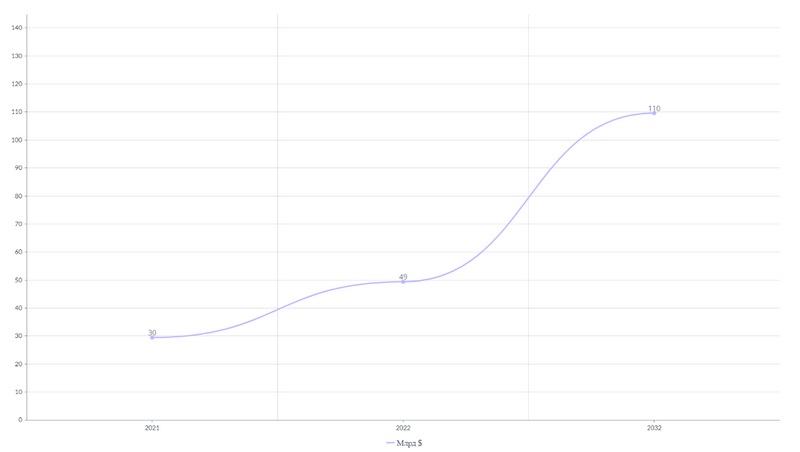
Развитие глобального рынка IP-телефонии
Основными драйверами роста спроса на интернет-телефонию называют:
- Низкие затраты на внедрение и использование.
- Широкие возможности для быстрого масштабирования.
- Разнообразие инструментов для управления IP-телефонией.
- Возможности для интеграции IP-телефонии с интернетом вещей, офисными устройствами и корпоративными приложениями.
Как работает IP-телефония
На схеме ниже показано, как строится работа IP-телефонии. В ее основе — преобразование аналоговых сигналов (голоса) в цифровые пакеты и их передача по интернет-каналам. Когда сотрудник звонит клиенту, он берет трубку и набирает номер. Для связи можно использовать любые доступные устройства: IP-телефоны, обычные аналоговые телефоны с VoIP-шлюзом или софтофоны. Пакеты данных поступают поставщику услуг IP-телефонии. После чего провайдер устанавливает вызов — в том числе может отправить голосовые данные через телефонную сеть общего пользования.
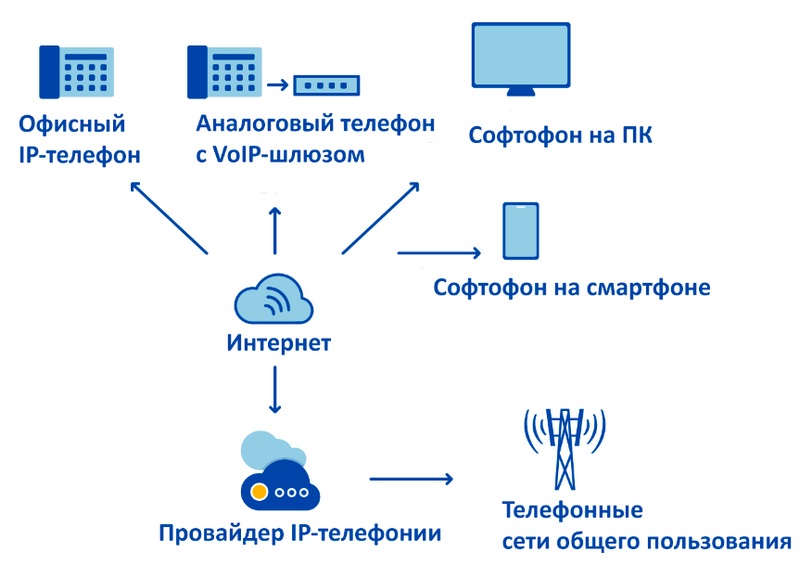
Схема работы IP-телефонии
Какие возможности предлагает IP-телефония
IP-телефония предлагает множество решений для бизнеса, которые можно подключать по необходимости:
- автосекретарь;
- запись разговоров;
- перевод звонка;
- статистика звонков;
- тренер;
- очередь звонков;
- перехват звонка;
- оценка работы сотрудника;
- отправка записей звонков на email;
- отслеживание эффективности рекламных кампаний;
- объединение филиалов в единую телефонную сеть;
- удаленный офис/сотрудник;
- конференц-связь;
- внутренние номера сотрудников;
- распределение входящих звонков по времени;
- информирование о пропущенных звонках;
- виртуальный факс;
- сценарии обработки входящих вызовов;
- бесплатная связь между сотрудниками.
Кроме того, вы можете внедрить собственные решения от компании New-Tel для оптимизации работы с клиентами: обратный звонок Call Me и сервис авторизации по звонку Call Password ID.
Как использовать IP-телефонию для авторизации пользователя?
Возможности IP-телефонии позволяют авторизовать пользователя по звонку. Клиенты New-Tel могут реализовать эту опцию с помощью услуг Call Password и Call Password ID.
Call Password — это авторизация по входящему звонку. Когда пользователь заполняет форму доступа к сайту или приложению, он указывает свой номер телефона. Система делает прозвон с выделенного номера, 4 последние цифры которого — это код доступа.
Call Password ID — более продвинутая технология, которая требует от пользователя еще меньше действий. Сначала он вбивает в форму авторизации свой номер телефона. Затем система показывает в форме выделенный номер, по которому нужно позвонить. Соединение между двумя номерами означает, что пользователь прошел авторизацию.
Обе услуги подходят не только для авторизации в личном кабинете. С их помощью пользователи могут быстро подтвердить перевод, восстановить пароль или получить доступ к общественной сети Wi-Fi. При Call Password и Call Password ID обходятся бизнесу в 5–7 раз дешевле, чем традиционный метод авторизации с помощью кода в SMS.
Как выбрать функции IP-телефонии?
Размер и расположение вашего офиса будут определять некоторые аспекты инфраструктуры, необходимой для вашей новой телефонной системы. Однако на некоторые решения будет влиять то, как работает ваша компания. Перед настройкой IP-телефонии и выбором функций мы рекомендуем ответить на эти вопросы:
- Количество сотрудников фиксированно или предусматривает масштабирование?
- Будете ли вы отправлять или получать большие объемы данных во время звонка?
- Требуется ли вам безопасная закодированная линия для конфиденциальной информации?
- Будете ли вы проводить конференц-звонки?
- Есть ли у вас офисы за границей?
В чем конкретно для меня заключаются преимущества IP-телефонии?
- Вы можете переносить свой бизнес в другой регион или даже страну. Ваш виртуальный номер всегда будет закреплен за вами.
- Вы можете выйти на новые рынки, подключив удобный для местных клиентов городской номер.
- Затраты на связь по сравнению с мобильной и городской телефонией могут снизиться до 7 раз. Внутренние корпоративные звонки для вас будут бесплатными.
- Вы получаете мощный инструмент аналитики по работе каждого менеджера в отделе работы с клиентами.
- Многоканальность IP-телефонии позволит вам держать одновременно на линии несколько звонков.
Как набирать номер, чтобы звонить по IP-телефонии?
Есть правила набора номера:
- Международный звонок с компьютера, городского или IP-телефона на городской номер: 810 (выход на международку) – код страны – код города – номер вызываемого абонента. Все нужно набирать без пробелов, тире и +. Например, звоните в Барселону на номер 5661890: 810349355661890.
- Как звонить с IP-телефона на мобильный: 8 – код мобильного оператора – номер вызываемого абонента. Например, звоните в Москву на номер «Билайн»: 89155661890. Если звоните с компьютера, то нажмите Dial, а для завершения разговора Hand Up.
- Как позвонить на другой IP-телефон или компьютер (например, внутри сети): просто набрать номер внутреннего абонента. Этот звонок будет бесплатный.
Как звонить через IP-телефонию?
IP-телефония позволяет использовать любые устройства, подключенные к интернету:
- IP-телефоны;
- обычные стационарные телефоны, подключенные к VoIP-шлюзу;
- смартфоны и планшеты;
- ПК и ноутбуки.
Спасибо!
Ваша заявка отправлена!Я хочу пользоваться функциями АТС – голосовой почтой, автосекретарем, записью звонков. Обеспечит ли меня этими опциями IP-телефония?
IP-телефония предоставит вам лишь опцию исходящих звонков. Чтобы пользоваться всей полнотой опций офисной АТС, вам необходимо подключить услугу ВАТС – виртуальную АТС.
Как звонить по IP-телефонии, если я юридическое лицо?
Вы можете подключить данную услугу в компании New-Tel. Для этого достаточно оставить заявку на нашем сайте, выбрать услугу «IP-телефония», заключить договор на обслуживание и оплатить выбранный тариф на IP телефонию.
Обратите внимание: если вы неправильно указываете реквизиты в заявке или вносите их не в полной мере, провайдер оставляет за собой право отключить услугу IP-телефонии.
Что нужно для использования IP-телефонии?
Ключевое условие для поставки вам этой услуги – устойчивое соединение с интернетом. Минимальная допустимая скорость интернет-канала – 64 Кбит/с. Если вы звоните через приложение на смартфоне или планшете, устройство должно быть подключено к интернету через 3G или 4G. Технология GPRS в данном случае будет ненадежной.
Как звонить по айпи-телефонии на межгород?
Для междугородних вызовов в системе настраивается выход – обычно через 9. То есть набираете по схеме: 9 – код города – номер абонента.
Как позвонить на IP-телефон с мобильного?
С мобильного звонят через приложение софтфон для Android и iOS. Для звонка внутри сети нужно ввести короткий номер абонента, а если таковой не задан, то ввести полный номер:
- для городских по схеме: код города – номер абонента;
- для мобильных – просто мобильный номер.
Для звонков нужно вводить много цифр, знать коды. Нельзя ли упростить звонки внутри сети?
Можно и даже нужно. Для этого задайте короткие добавочные номера для абонентов внутри сети. Если у вас виртуальная АТС, вы можете сделать это в настройках в личном кабинете. Если у вас серверная в офисе, то обратитесь с техзаданием к своему сисадмину.
Я настроил IP-телефонию в России. Можно звонить только из России?
Звонить можно из любой точки мира – главное, чтобы было подключение к интернету.
Можно ли звонить с мобильного и городского по IP-телефонии?
Звонить можно с любого телефона – городского, мобильного, а также с планшета, компьютера и ноутбука в любой точке земного шара.
Можно ли «пробросить» IP-телефонию через «прокси»?
Какой интернет необходим для звонков?
Для неплохого качества нужна скорость интернета от 128 кбит/с.
Как звонить с компьютера по Windows XP?
Посредством гарнитуры и программы софтфон. В свойствах соединения удаленного доступа нужно отключить брандмауэр по умолчанию. Для этого зайдите в контекстное меню, щелкнув по значку соединения с интернетом, выберите «Свойства» и уберите галочку с «Защитить мое подключение к интернету». Нажмите ОК.
Какой канал лучше – Ethernet или xDSL?
IP телефония будет работать и через DSL, но лучше использовать Ethernet.
Я решил расширить возможности связи до полноценной виртуальной АТС. Какие опции мне будут доступны?
Если вы уже являетесь клиентом New-Tel и обладаете доступом в личный кабинет, прямо на главной странице вы можете подключить широкий спектр функций:
- Номер 8-800 – федеральный номер бесплатных звонков из любой точки России для ваших клиентов.
- FMC-номер – SIM‑карта для мобильных телефонов, интегрированная с виртуальной АТС «Нью‑Тел».
- Городской номер Москвы, Санкт-Петербурга и других городов – многоканальный виртуальный номер с кодом города или региона.
- Увеличение срока для записей звонков – возможность прослушать более давние записи разговоров.
- Дополнительный пользователь ВАТС – дополнительный SIP-аккаунт и внутренний номер.
- Оценка качества обслуживания – инструмент для оценки работы конкретного сотрудника или отдела.
- Очереди звонков – инструмент для удержания клиента на линии в моменты предельной нагрузки.
- Аналитика звонков – система контроля работы сотрудников и повышения эффективности выполнения бизнес‑процессов.
- Виджет заказа обратного звонка – специальная форма для заказа телефонного звонка на номер телефона посетителя ваших сайтов.
- Информирование о звонках – сервис оповещений на электронную почту или по SMS о различных событиях на ваших номерах.
- СМС-визитка – сервис для получения особых SMS‑уведомлений вашими клиентами.
- Интеграция с CRM – интеграция телефонии и других бизнес-сервисов для автоматического учета клиентов и сделок.

Сделайте свой бизнес эффективнее, переходите на сторону IP-телефонии от New-Tel. Стабильная и надежная связь по выгодным тарифам, возможность подключить любое количество городских номеров и номеров 8800, интеграция с популярными CRM-сервисами, сквозная аналитика, возможность хранить запись телефонных разговоров и многое другое.
Подключение оператора связи Westcall к Asterisk
В данной статье рассмотрим подключение и настройку оператора Westcall через web-интерфейс FreePBX.
Преднастройка
Настройка будет производиться на Asterisk 1.8.14.0, версия centos 5.8 (final), а в качестве web интерфейса используется FreePBX 2.10.1.5
Если вы не знаете, какая версия CentOS или Asterisk используется у вас, то это можно узнать нижеВерсия CentOS
Подключитесь к IP-ATC с помощью PuTTY
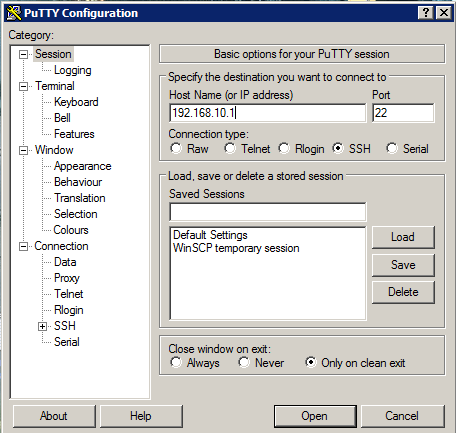
Зайдите как root пользователь
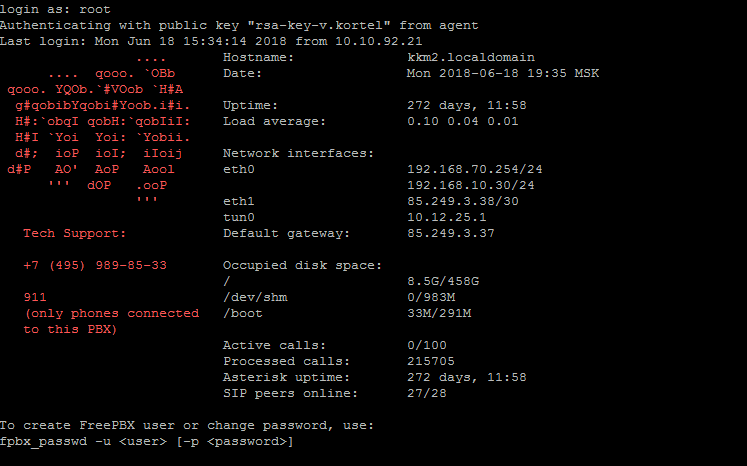
И выполните следующую команду cat /etc/redhat-release

Версия Asterisk:
Для того, чтоб узнать версию asterisk, достаточно ввести следующую команду asterisk –rvvv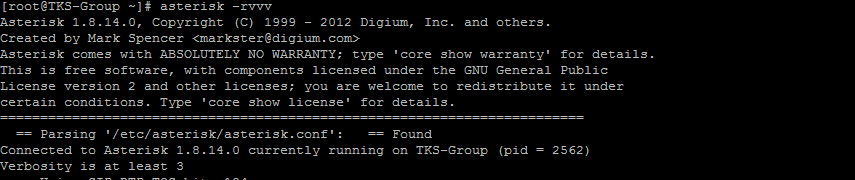
Если вы используете дистрибутив от нашей компании, то вместо команды «asterisk –rvvv» можете использовать просто «a» и вы так же попадете в CLI
Данные от оператора следующие:
Логин — 21123
Пароль – qwerty12345
IP — 195.94.224.208:5060
Номер – 74951234567
Приоритетные кодеки g711a (PCMA) или g729.Перед тем, как приступить к регистрации нового транка необходимо добавить ip-адрес провайдера в iptables иначе возникнут проблемы с регистрацией данного номера. Для этого выполняем следующие шаги:
Переходим в раздел /usr/src

Теперь выгружаем наши правила в файл «dd» с помощью команды iptables-save > dd
После чего откройте любым удобным для вас текстовым редактором файл «dd». В нашем случае мы будем использовать текстовый редактор nano.
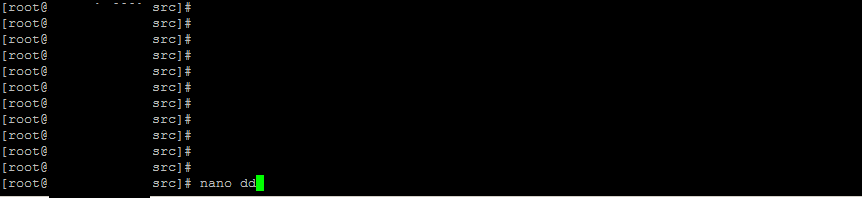
Прописываем ip-адрес оператора

И теперь выходим командой CTRL+C и не забываем сохранить настройки кнопкой «Y»

Все. Файлик мы изменили и подготовили, теперь осталось его загрузить. Выполняется это следующей командой: iptables-restore < dd

Теперь, чтоб после перезагрузки АТС не сбились настройки нужно сохранить изменённый iptables. Выполняем команду «service iptables save».

И так, если вы все сделали правильно, то в списке разрешенных адресов окажется необходимый нам ip. Это можно проверить с помощью команды iptables –L -nv
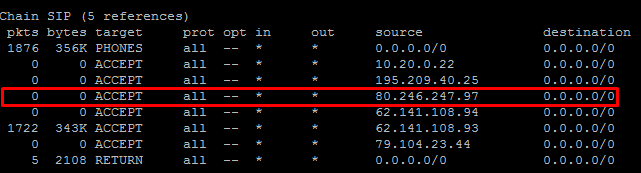
Отлично, мы добавили адрес и теперь можем приступить к непосредственной регистрации и настройке номера.
Стоит отметить, что если вы используете наш дистрибуив, то для изменения iptables лучше всего использовать наш скрипт fw_iptables.sh который в случае потери доступа к станции через 120 секунд восстанавливает настройки iptables по умолчанию.
Так же для работы корректной работы нужно чтоб на сетевом оборудовании и в iptables были открыты следующие порты:
1. 5060 udp Порт получения телефонной сигнализации модулем chan_PJSIP
2. 5061 tcp Порт получения защищенной телефонной сигнализации модулем chan_PJSIP
3. 10000-20000 udp — Получение RTP потока в рамках SIP сессии (Стандартно для FreePBX distro)В дистрибутиве который предоставляет наша компания для rtp используется следующий диапазон портов 36600-39989 . Учитывайте это, если вы используете наш дистрибутив.
Перечисленные выше порты можно изменить в рамках графического интерфейса FreePBX в модуле Sip settings
IP route (не обязательный пункт)
В подавляющем количестве случаев для успешной регистрации транка и прохождения звука в обе стороны достаточно внести ip адрес в iptables, но иногда, в зависимости от настроек сети, на АТС требуется дополнительно прописать маршруты.
Посмотреть действующие маршруты на АТС можно с помощью команды

Чтоб добавить новый маршрут нужно прописать ip-адрес оператора и шлюз

Рекомендуется сначала добавлять временные маршруты т.к в случае ошибки может нарушиться работа АТС и/или вы потеряете доступ к станции. Однако, после перезагрузки АТС или же сетевого интерфейса (команда # service network restart) эти правила сбросятся.
Чтоб маршруты сохранялись нужно прописать адрес в файл в route-eth0 который находится по следующему пути:
Как и ранее открываем этот файл с помощью nano.

В следующем формате:
ADDRESS=80.246.247.97
NETMASK=255.255.255.255
GATEWAY=10.20.0.3После чего сохраняем. Проверить, появился ли новый маршрут можно с помощью команды
Регистрация транка
Настройки транка буду выглядеть следующим образом:
username=21123
secret=qwerty12345
qualify=yes
permit=195.94.224.208/255.255.255.255
nat=yes
insecure=port,invite
host=195.94.224.208
fromuser=21123
fromdomain=195.94.224.208
faxdetect=no
dtmfmode=rfc2833
disallow=all
deny=0.0.0.0/0.0.0.0
context=from-trunk
canreinvite=no
allow=alaw&g729Строка регистрации выглядит следующим образом:
Где xxxxxxxxxx – ваш логин (чаще всего совпадает с номером телефона, но в нашем случае это 21123 ), а yyyyyyyyyy – пароль.
Если провайдер вам выделил транк без регистрации, то поле secret, а так же строка регистрации заполнять не нужно.
Так же учитывайте, что в данном конкретном примере в строке регистрации обязательно нужно указывать и порт, иначе регистрация не пройдет. Примеры транков для других SIP-провайдеров, а так же их настройки можно посмотреть на нашем сайте https://voxlink.ru/kb/itsp-connection/
Настройки будет проводить через web-интерфейс FreePBX. Тем не менее, он имеет мало отличий от, к примеру, web-интерфейса Elastix и данная статья, несмотря на ряд отличий в интерфейсе подойдет и для настройки транка через Elastix и любого другого форка FreePBX.
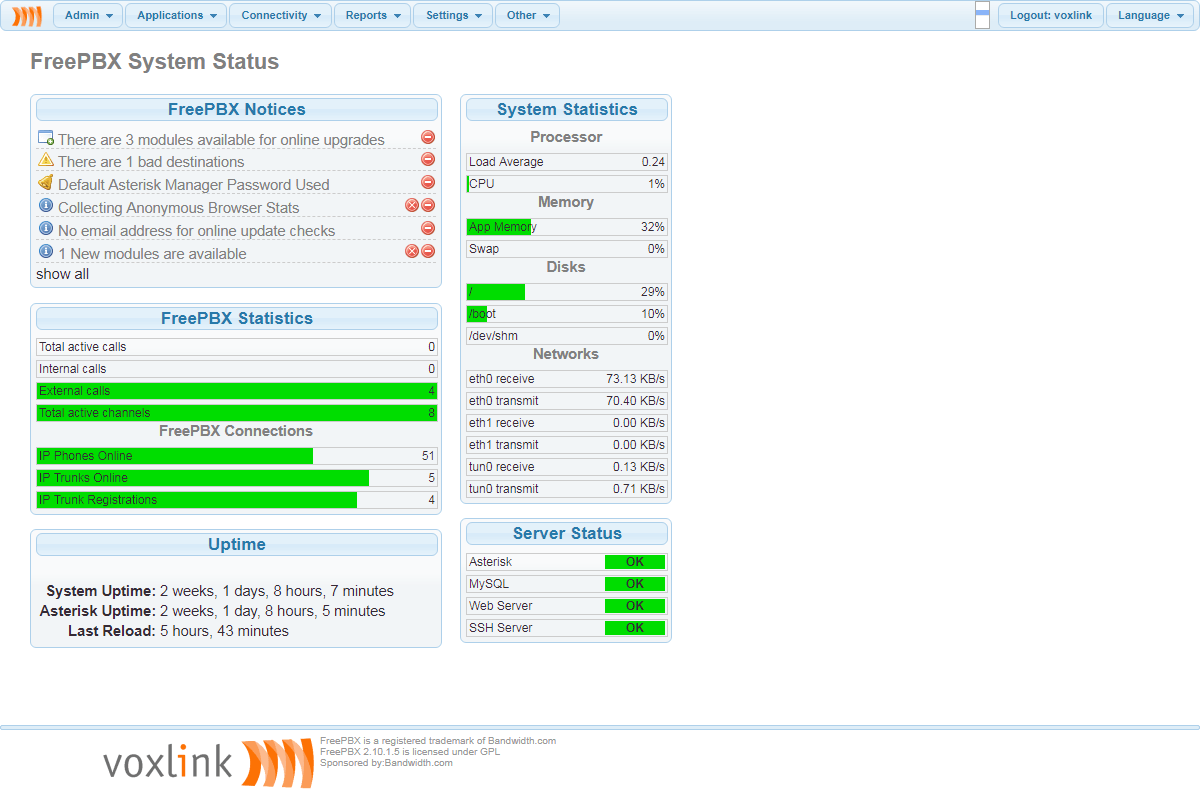
Путь настройки к регистрации транка следующий: Connectivity – Trunks
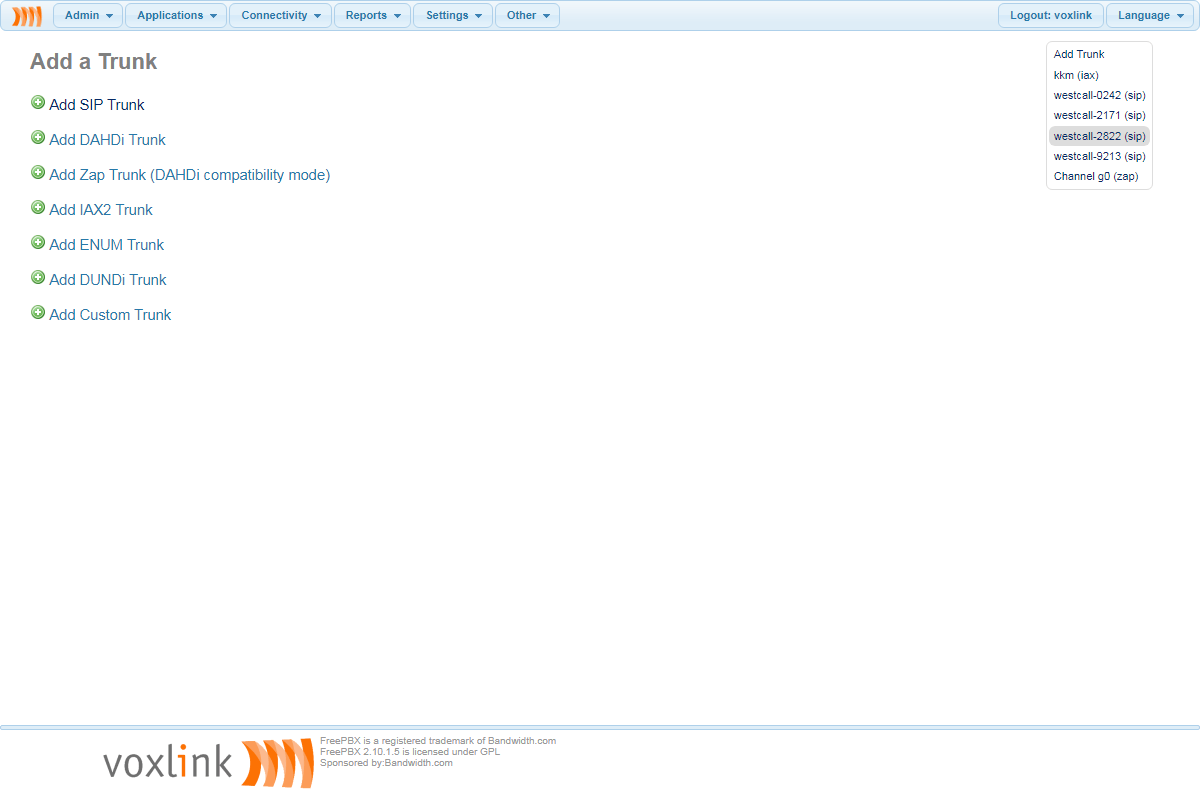
Нажимаем Add SIP Trunk
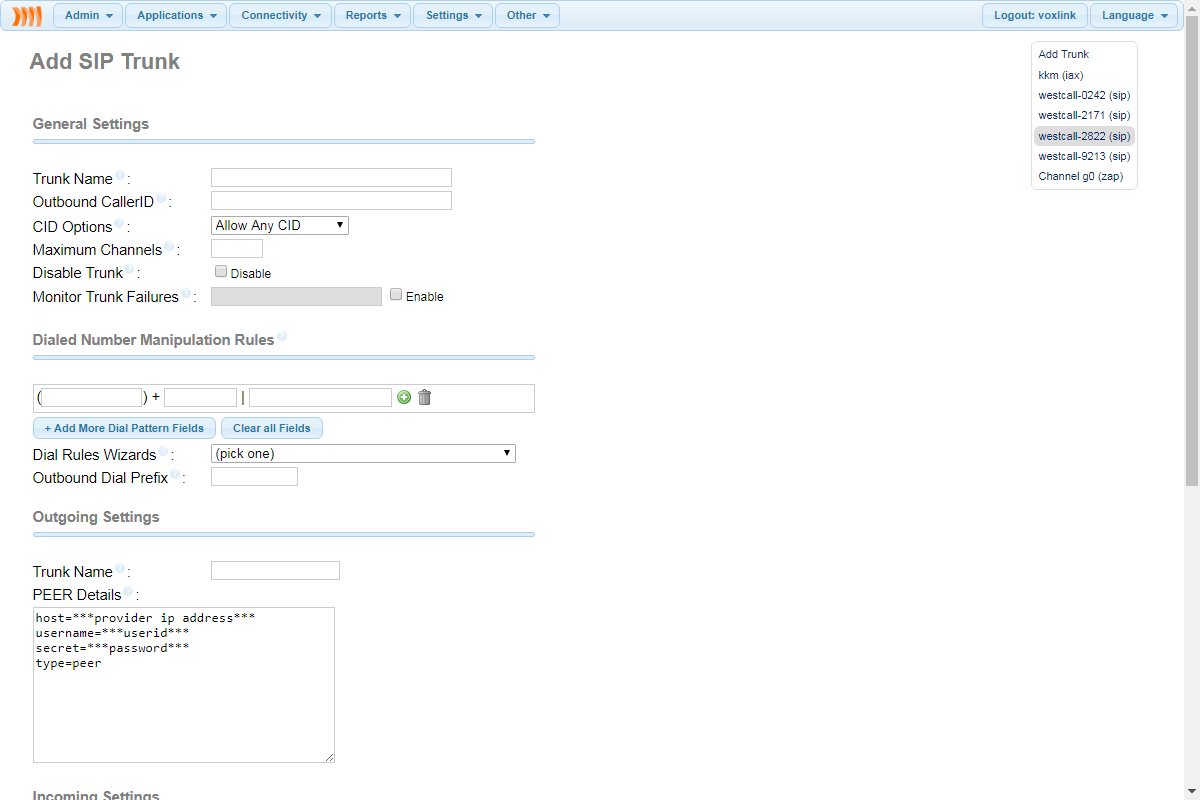
1. Trunk Name – Указываем имя для нашего транка
2. Outbound CallerID – Настройка CallerID для исходящей связи
3. CID Options – Настройки передачи CID. По умолчанию — Любые CID передача в линию любых цифр. Так же можно, к примеру, запретить иностранные и.т.д
4. Maximum Channels – Максимальное количество активных каналов для разговоров вне локальной сети компании.
5. Continue if Busy – Позволяет настроить перенаправление вызова на другой транк если этот канал будет занят «BUSY»или же будет ошибочный /неправильный номер «INVALID NUMBER»
6. Disable Trunk – Включение и отключение транка для совершения исходящих и/или входящих вызовов с помощью чекбокса. Поумолчанию транк включен.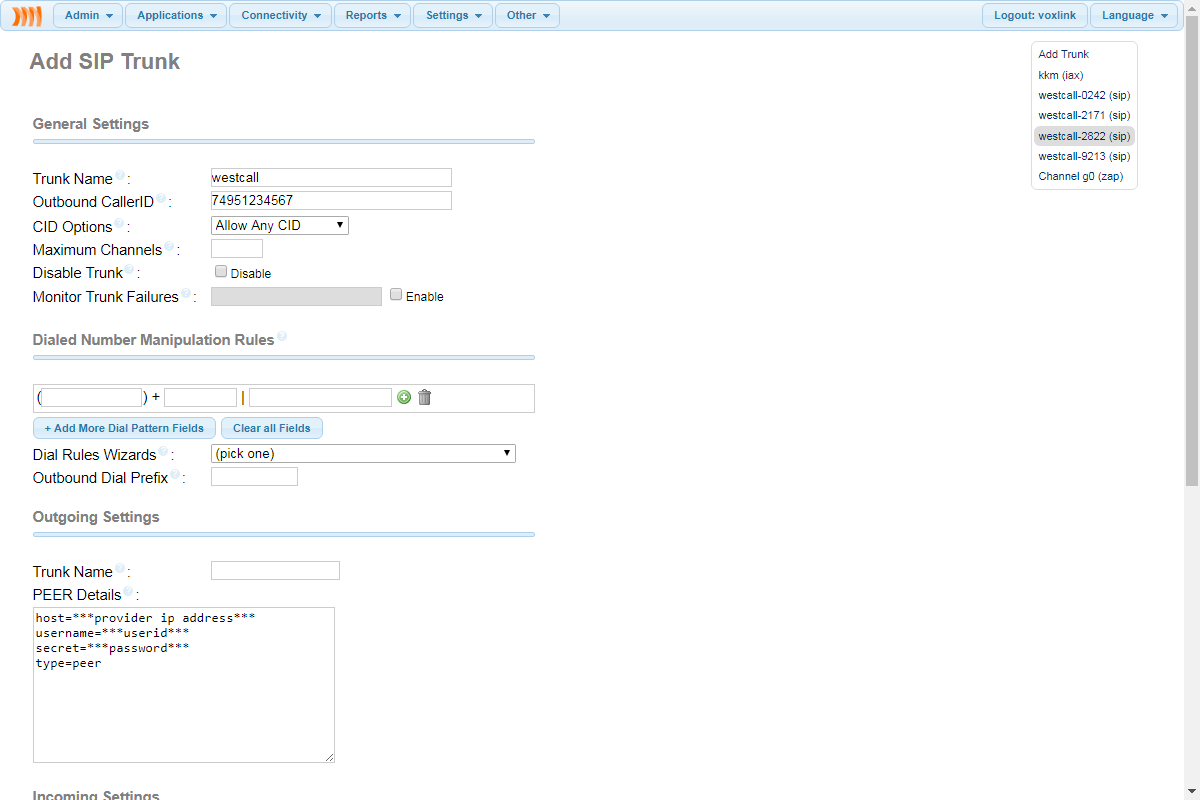
Заполняем поля как показано выше на скриншоте. Всегда при заполнении имени транка желательно указывать осмысленное название, к примеру, название оператора-номер.
Правила набора номера
Правила набора номера используются для ограничения исходящих звонков через этот транк. Оставляем все поумолчанию т.к мы будем настраивать правила набора через «исходящую связь».
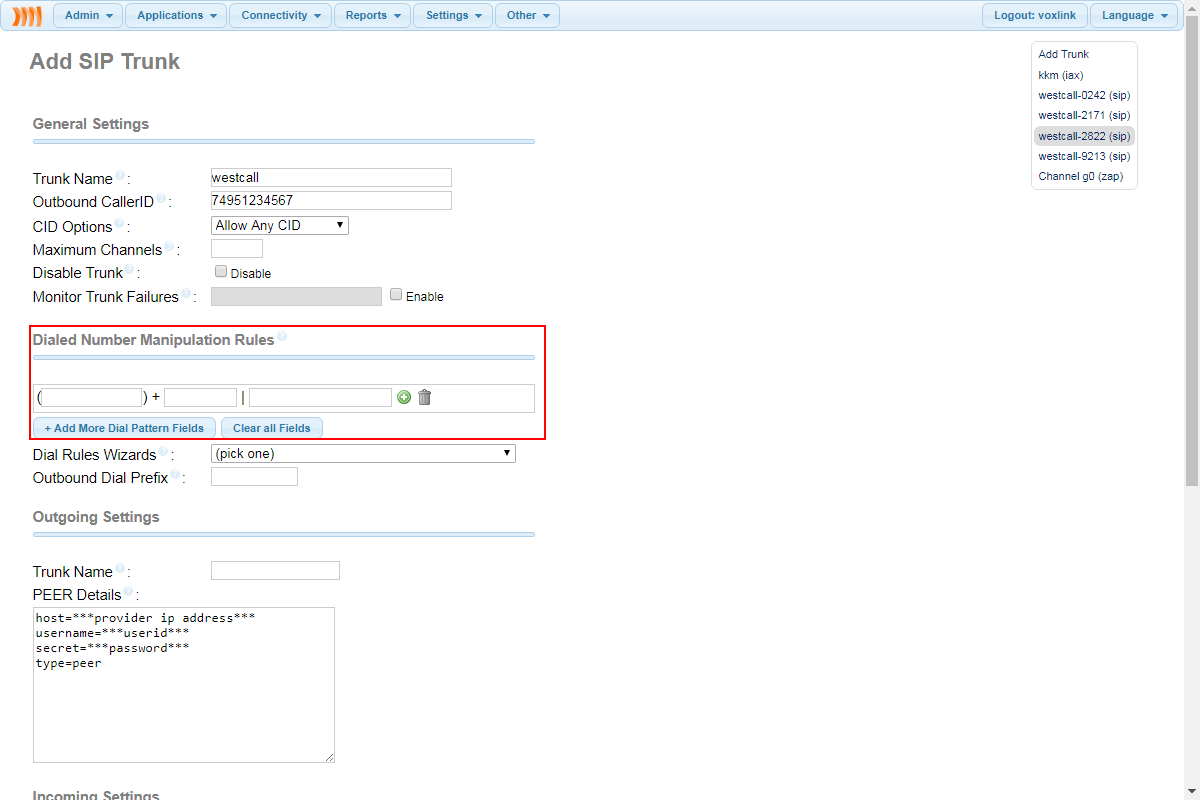
Пример конфигурации
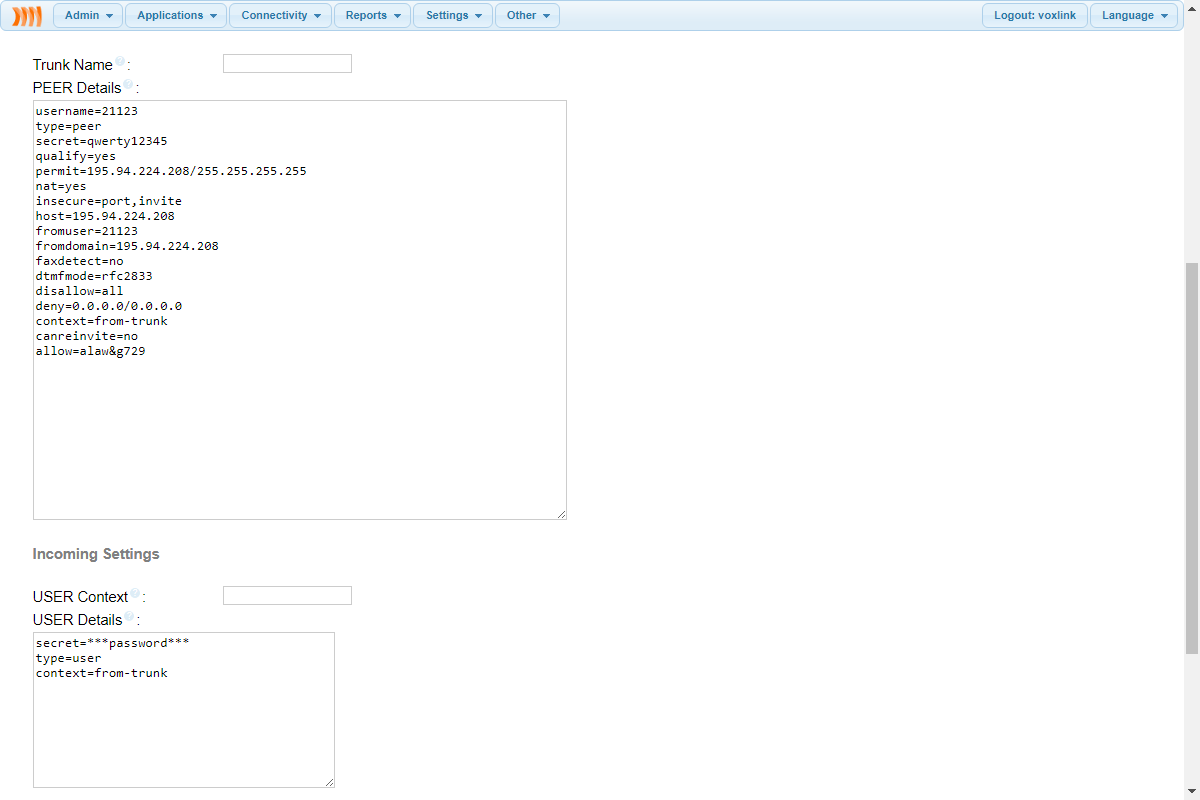
Trunk Name: Sip-piter
PEER Details:
username=21123
type=peer
secret=qwerty12345
qualify=yes
permit=195.94.224.208/255.255.255.255
nat=yes
insecure=port,invite
host=195.94.224.208
fromuser=21123
fromdomain=195.94.224.208
faxdetect=no
dtmfmode=rfc2833
disallow=all
deny=0.0.0.0/0.0.0.0
context=from-trunk
canreinvite=no
allow=alaw&g729Должно получиться как на скриншоте:
Теперь заполним строку регистрации.
Register String: 21123:[email protected]/74951234567
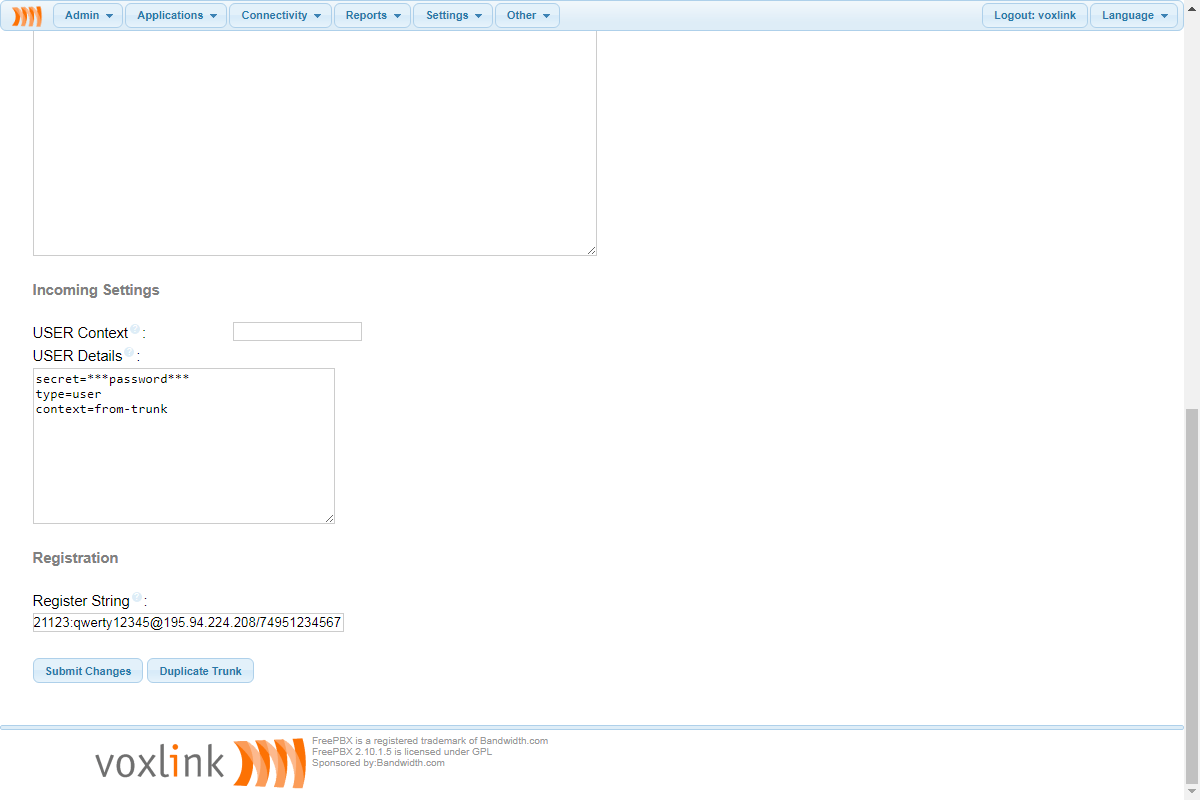
Нажимаем Submit для сохранения введенных настроек, после чего не забываем нажимать на Apply Config для применения всех настроек.
Проверка регистрации
Если вы все сделали правильно, то ваш транк должен был зарегистрироваться. Перед тем, как продолжить настройку давайте проверим регистрацию и статус транка. Для этого не обязательно подключаться через ssh к станции, все можно сделать через web-интерфейс FreePBX.
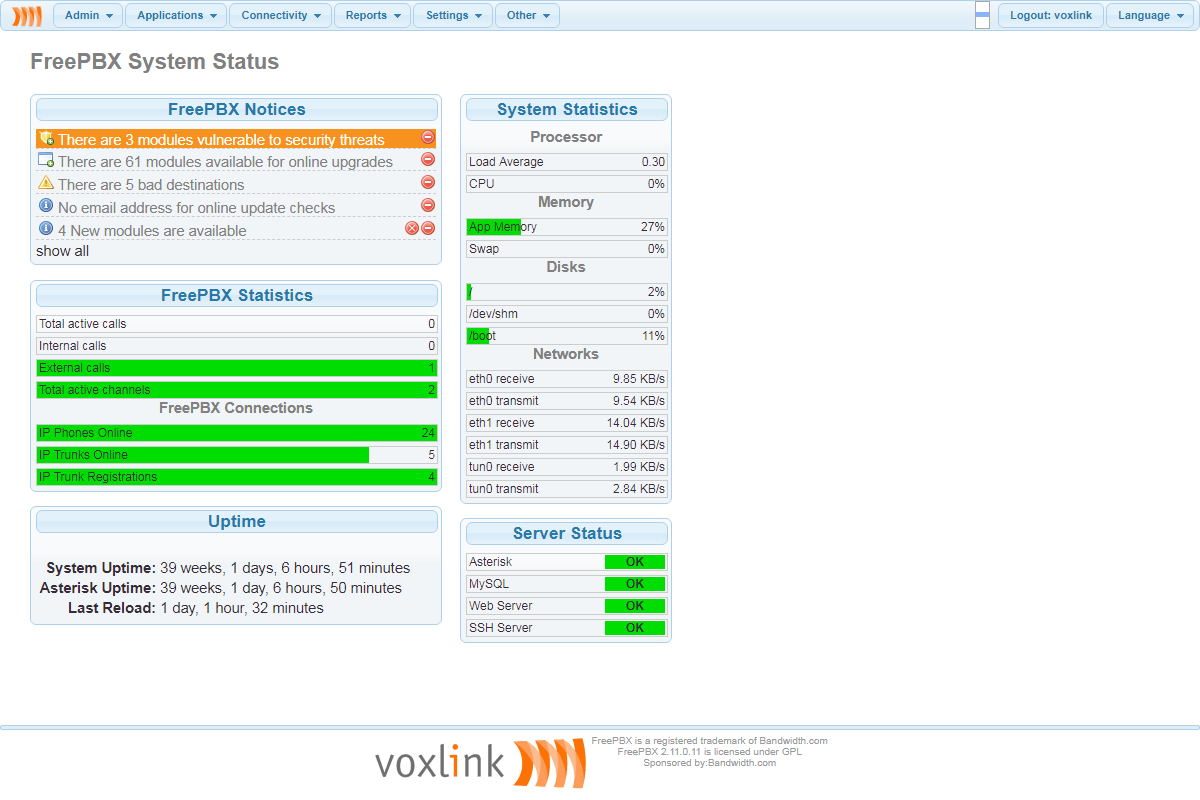
Для этого переходим по следующему пути: Admin – Asterisk СLI .
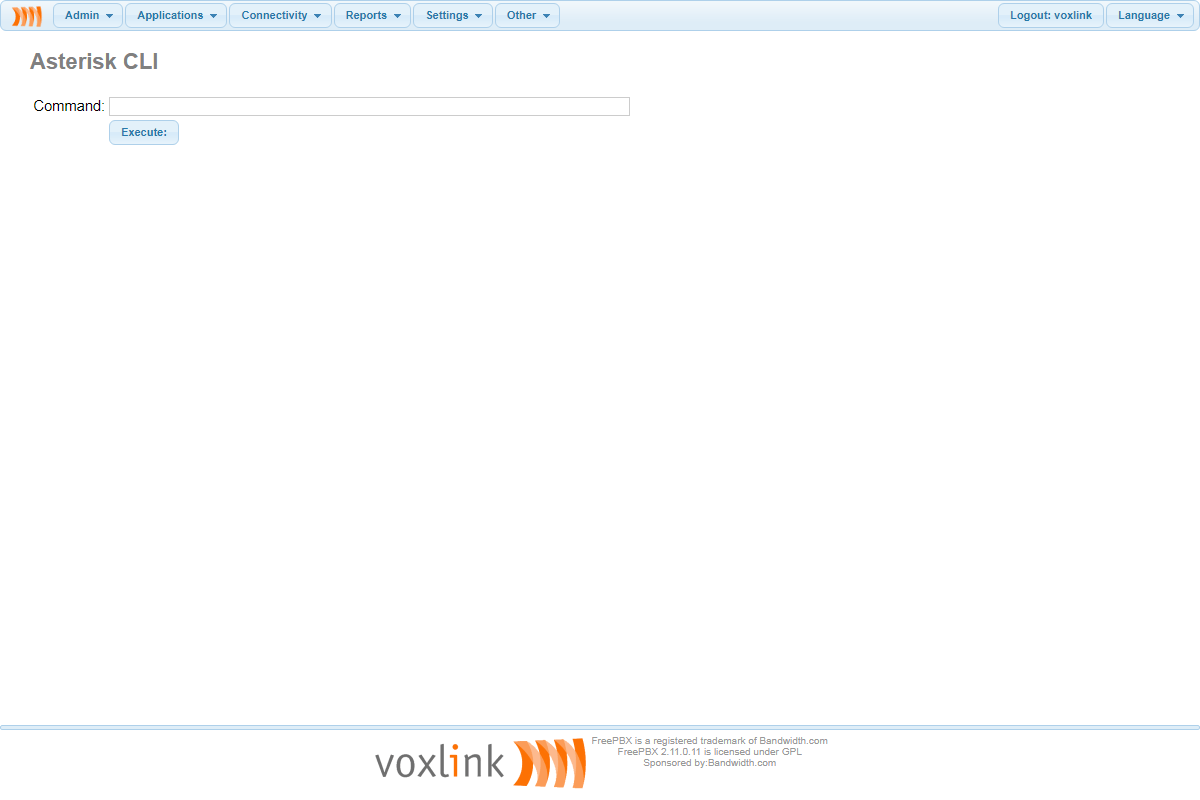
Через CLI Command можно проверить подключение транка. Для этого как и при обычном подключении через ssh нужно ввести следующую команду
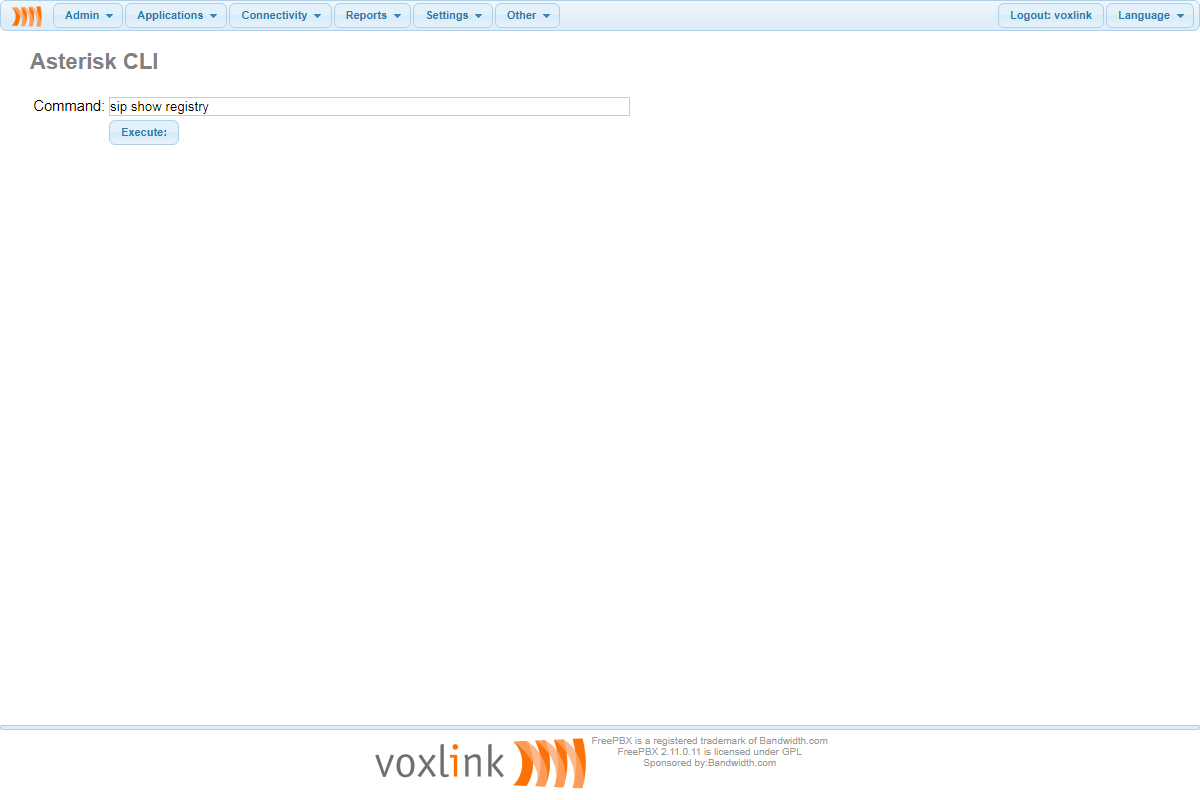
И нажать на Execute
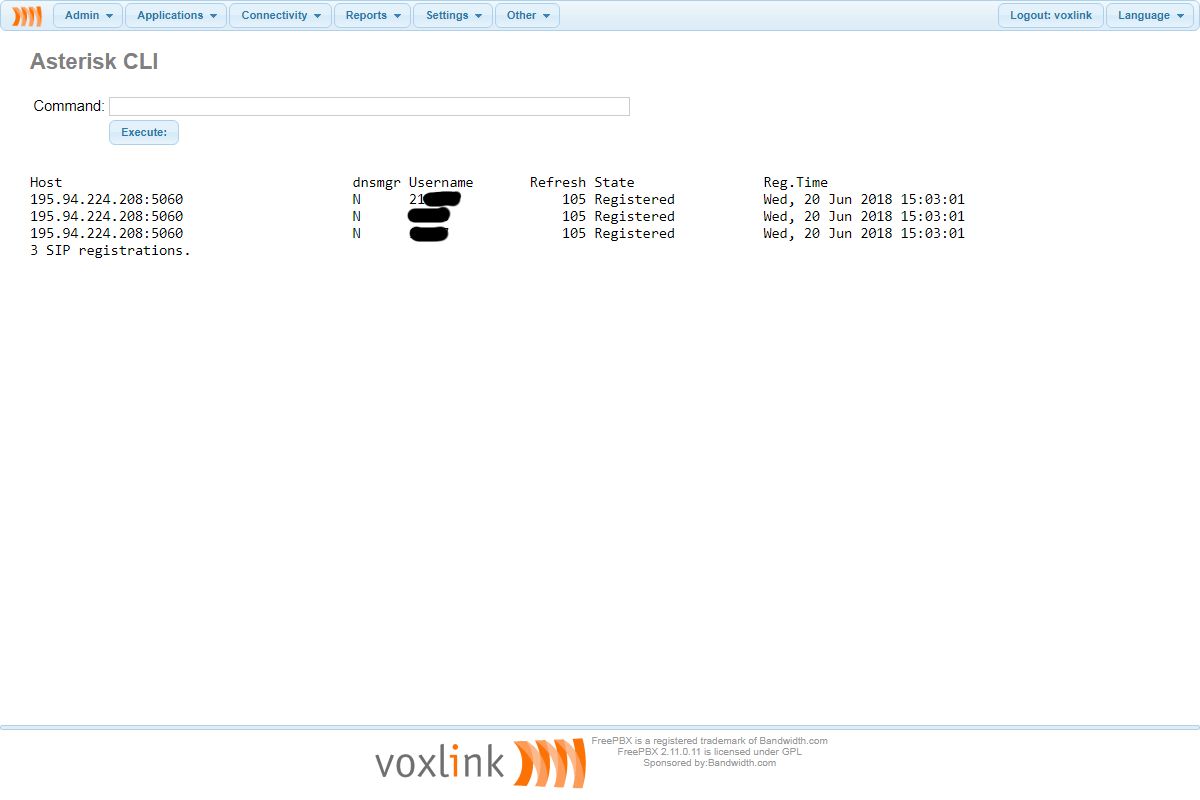
Как мы видим — наш транк успешно зарегистрирован, но для того, чтоб можно было совершать исходящие и входящие звонки нужно настроить исходящую и входящую связь. Если у вас транк зарегистрировался, то переходите к следующей главе. Если транк не зарегестрировался или есть какие-то проблемы, то переходите к последней главе «Возможные проблемы при регистрации транка».
Исходящие маршруты
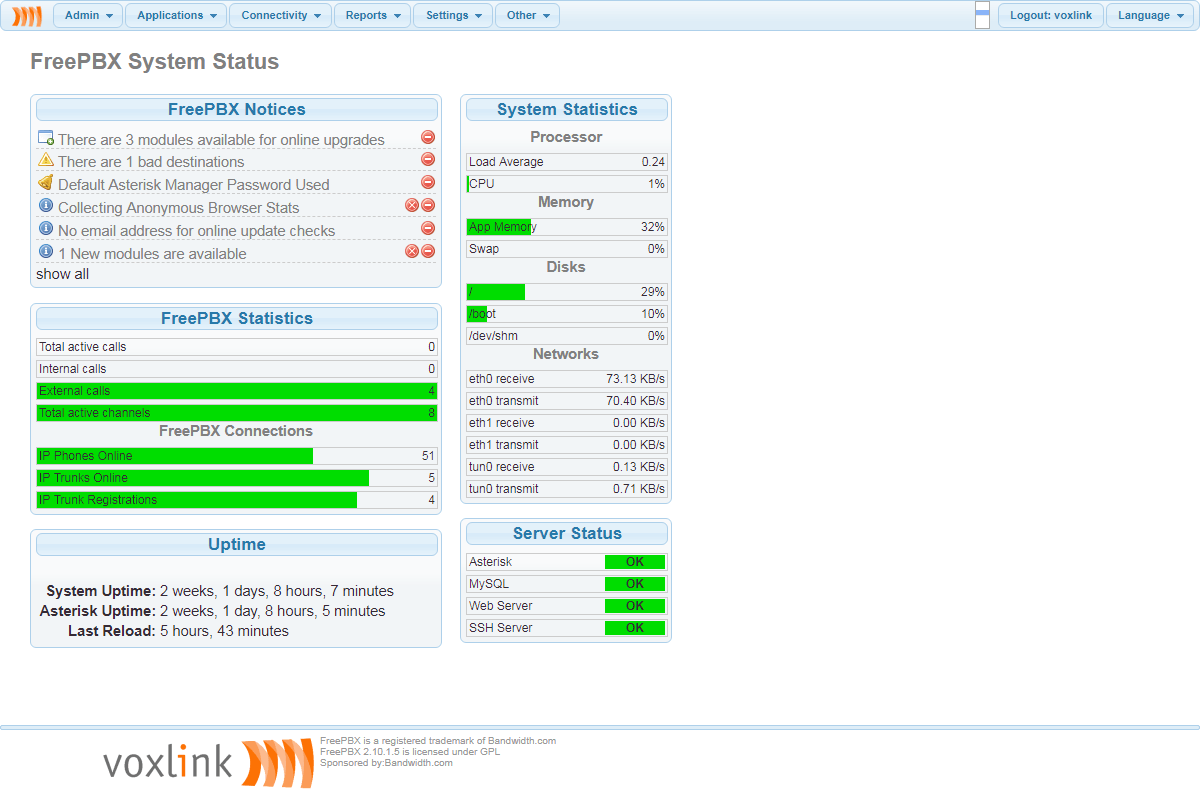
Создадим исходящий маршрут. Переходим по следующему пути: Connectivity — Outbound Routes
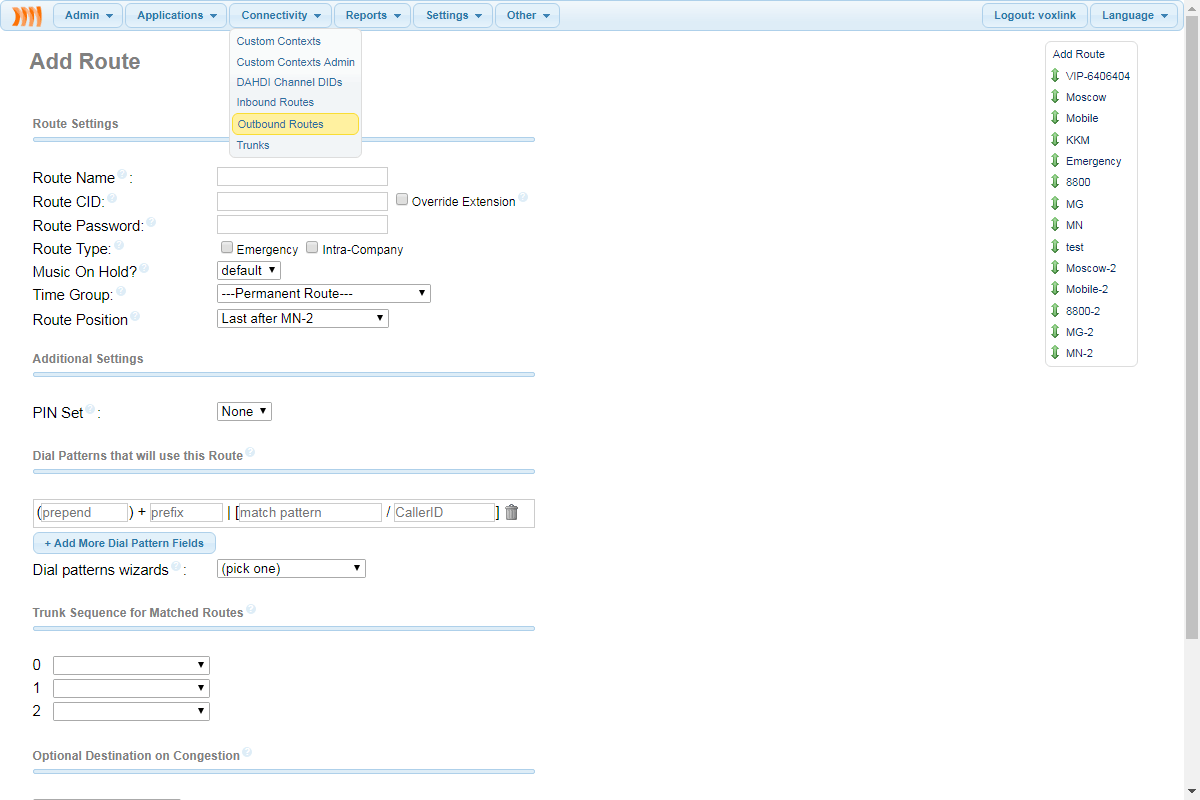
Нажимаем Add «Outbound Route»
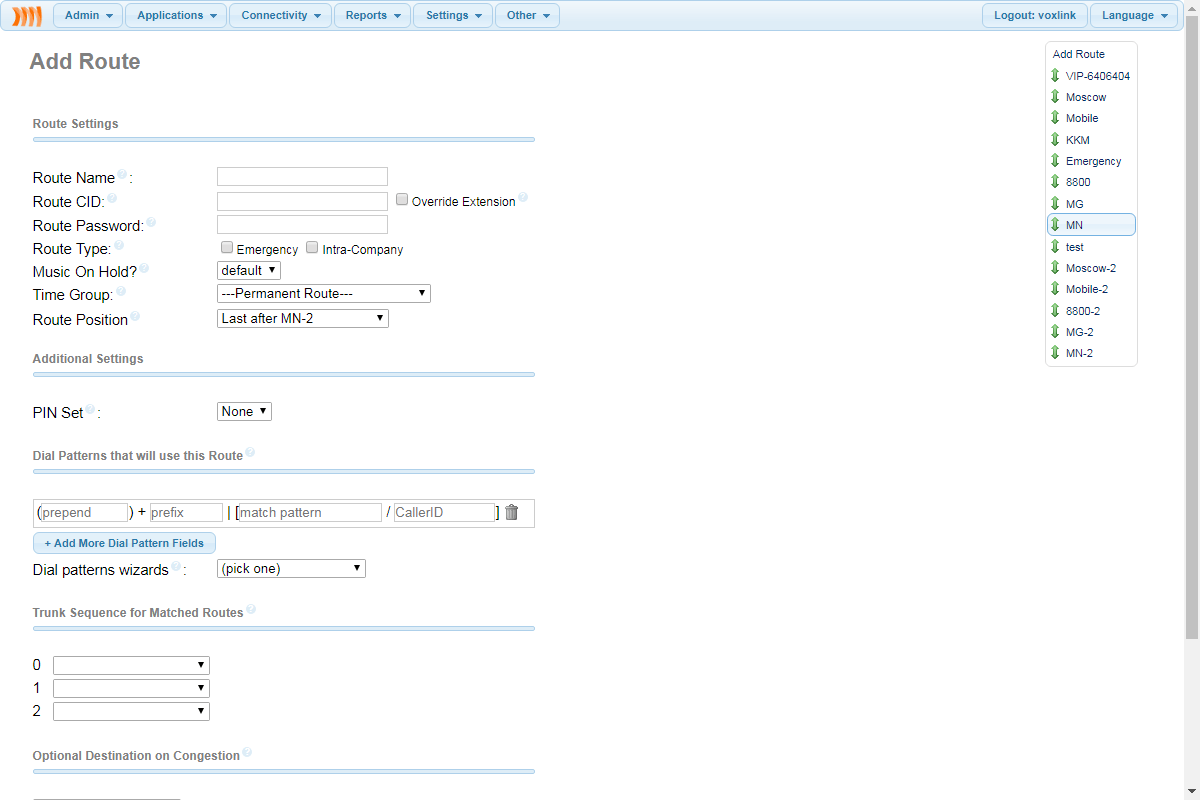
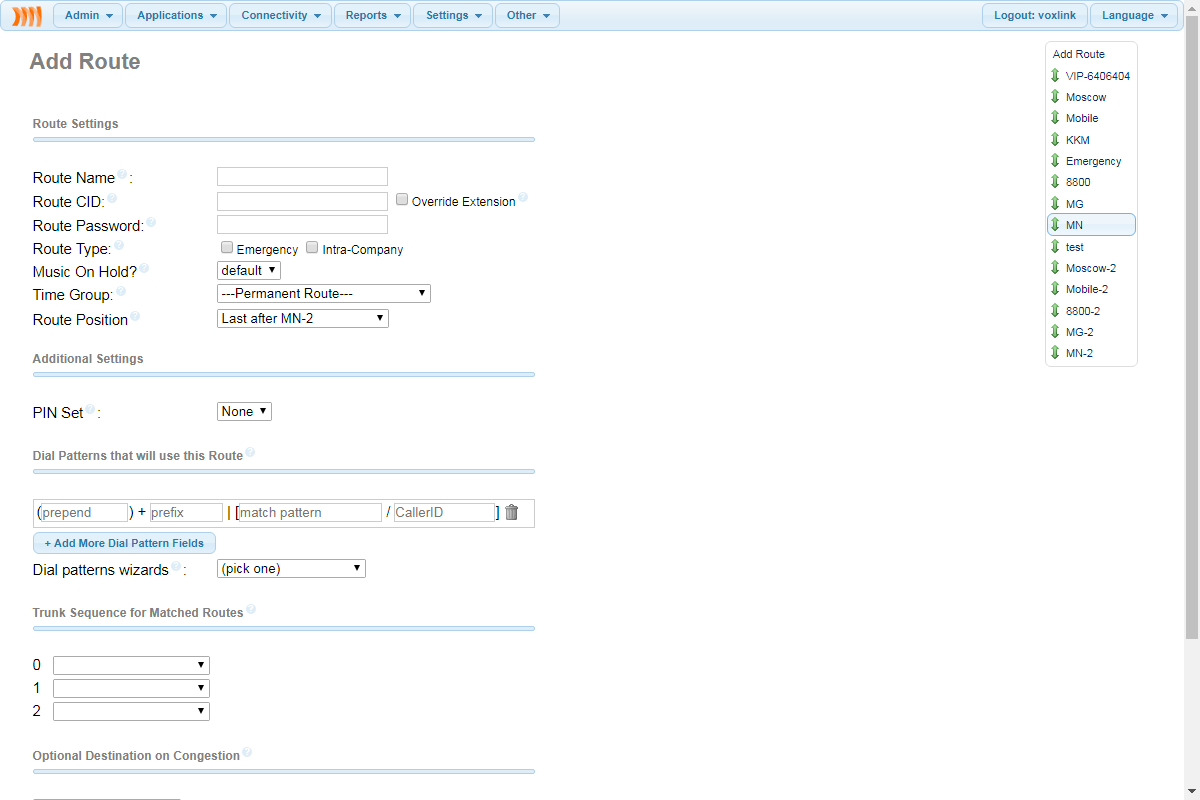
Для создания исходящего маршрута достаточно указать:
- 1. Route Name – Желаемое название маршрута.
2. Trunk Sequence for Matched Routes – здесь указываете, через какой именно транк будут осуществляться звонки. В нашем случае это sipnet - А так же Dial Patterns, о котором ниже
Dial Patterns – Указываем шаблоны для набора номеров.
Правила набора номера:
X соответствует любой цифре от 0 до 9
Z соответствует любой цифре от 1 до 9
N соответствует любой цифре от 2 до 9
[1237-9] соответствует любой цифре в квадратных скобках (в этом примере, 1,2,3,7,8,9)
. точка, соответствует любой цифре и букве, например — X. или 810X.
prepend: Приставка — цифры добавлются к шаблону, например [8] [+7] [XXXXXXXXXX], в примере +7 отрезается, а 8 добавляется
prefix: Префикс – удаление указанных цифр перед шаблоном, например [ ] [+7495] [XXXXXXX], в примере +7495 будет удалено и в линию попадет только 7-ый номер.
Match pattern Шаблон — передает набор цифр, приставки и префиксы в линию оператора связи, например [ ] [ ] [1-9XXXXXX], в примере перебирается последовательность цифр от 1000000 до 9999999
CallerID: Данное поле служит для ограничения исходящих звонков по определенным номера АТС. Например, [ ] [ ] [ZXXXXXX] [10X], в примере внутренние номера 100-109 могут осуществлять вызовы через данный шаблон.Для теста, к примеру, сделаем возможность звонить на мобильные номера через этот транк. Настройки и диалплан будет выглядеть следующим образом:
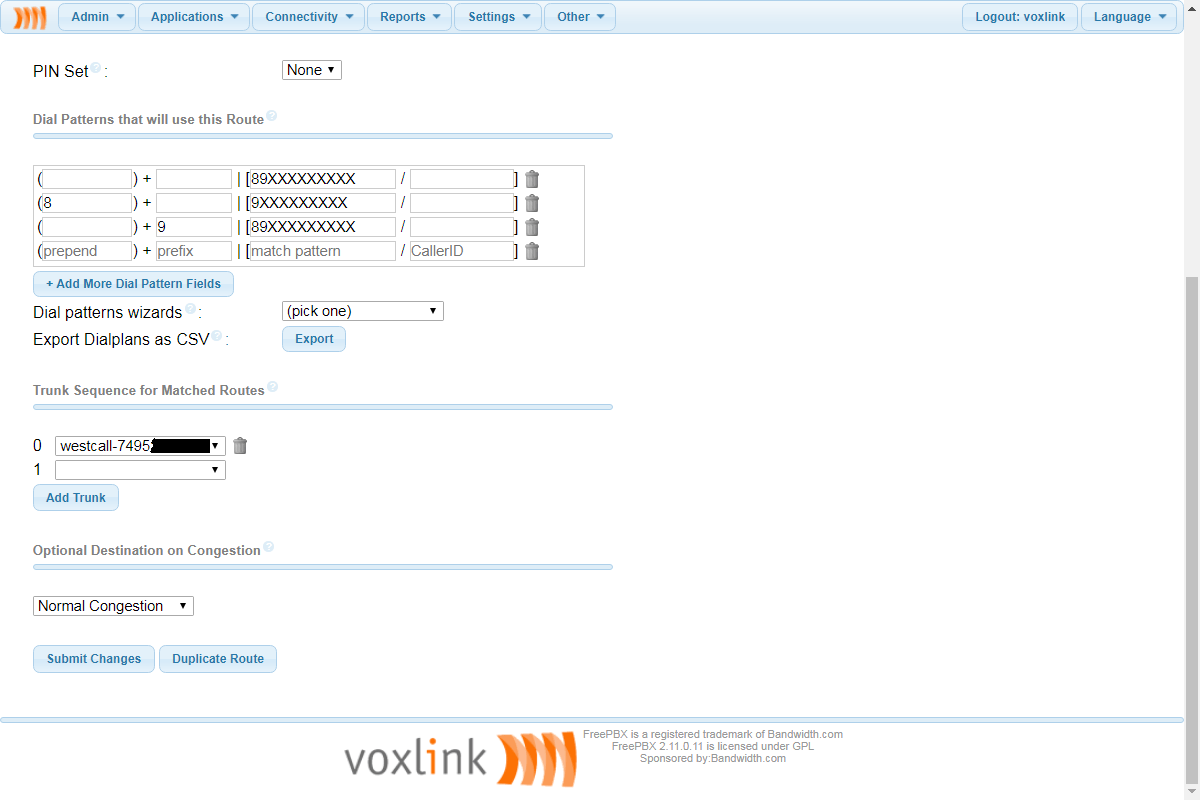
Нажимаем Submit для сохранения введенных настроек, после чего нажимаем Apply Config для применения всех настроек. Если вы сейчас все настроили правильно, то вы сможете дозвониться к примеру, на свой мобильный телефон. В дальнейшем по аналогии настраиваете и вызовы на другие направления.
Если вы собираетесь настроить возможность звонков на междугородние линии, то рекомендуется кроме стандартных настроек так же настроить пункт Time Group чтоб пресечь нежелательные звонки через это направление во внерабочее время на международные линии.
Входящие маршруты
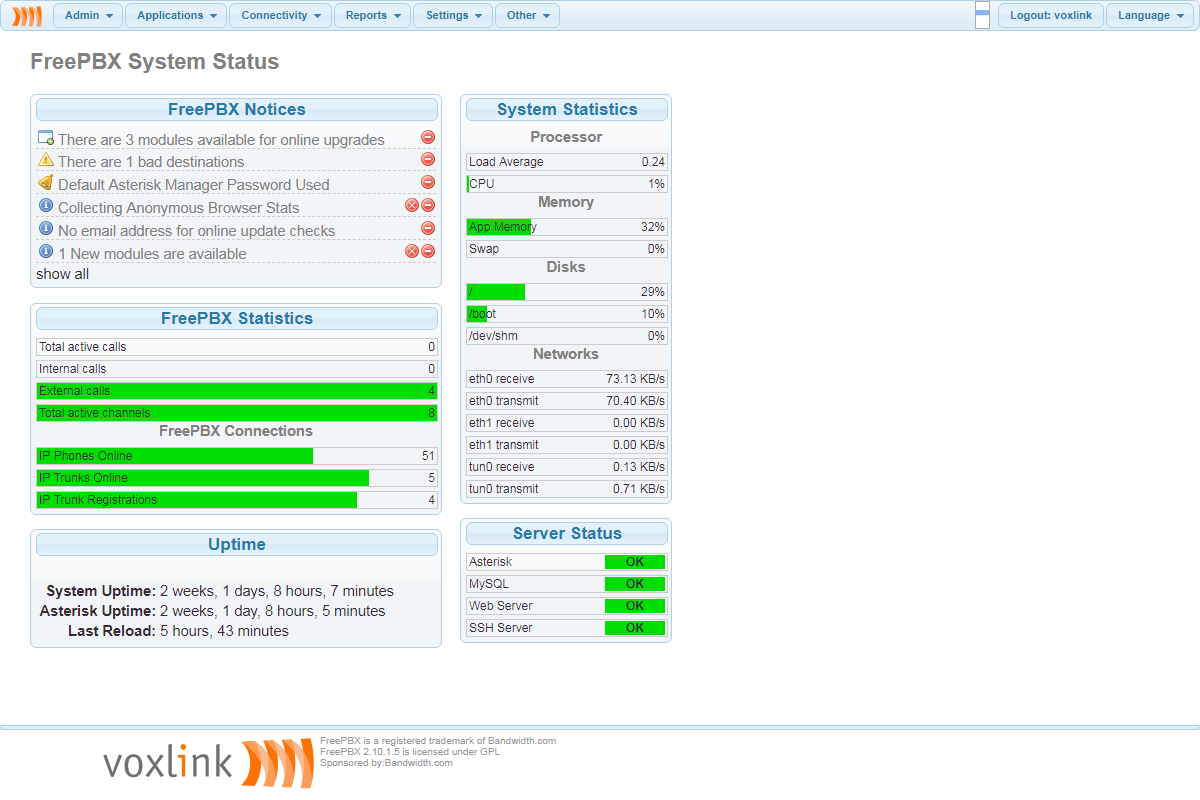
Для настройки входящей маршрутизации переходим по следующему пути: Connectivity — Inbound Routes
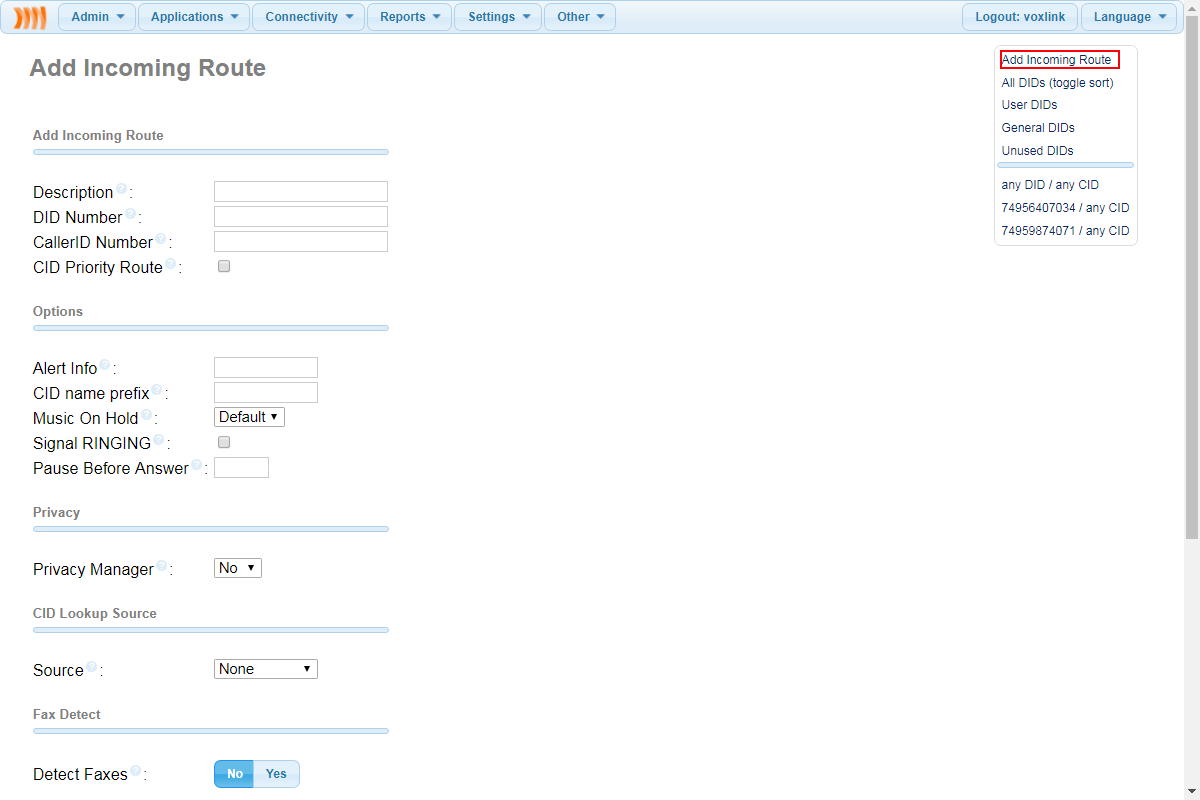
Нажимаем Add Incoming Route
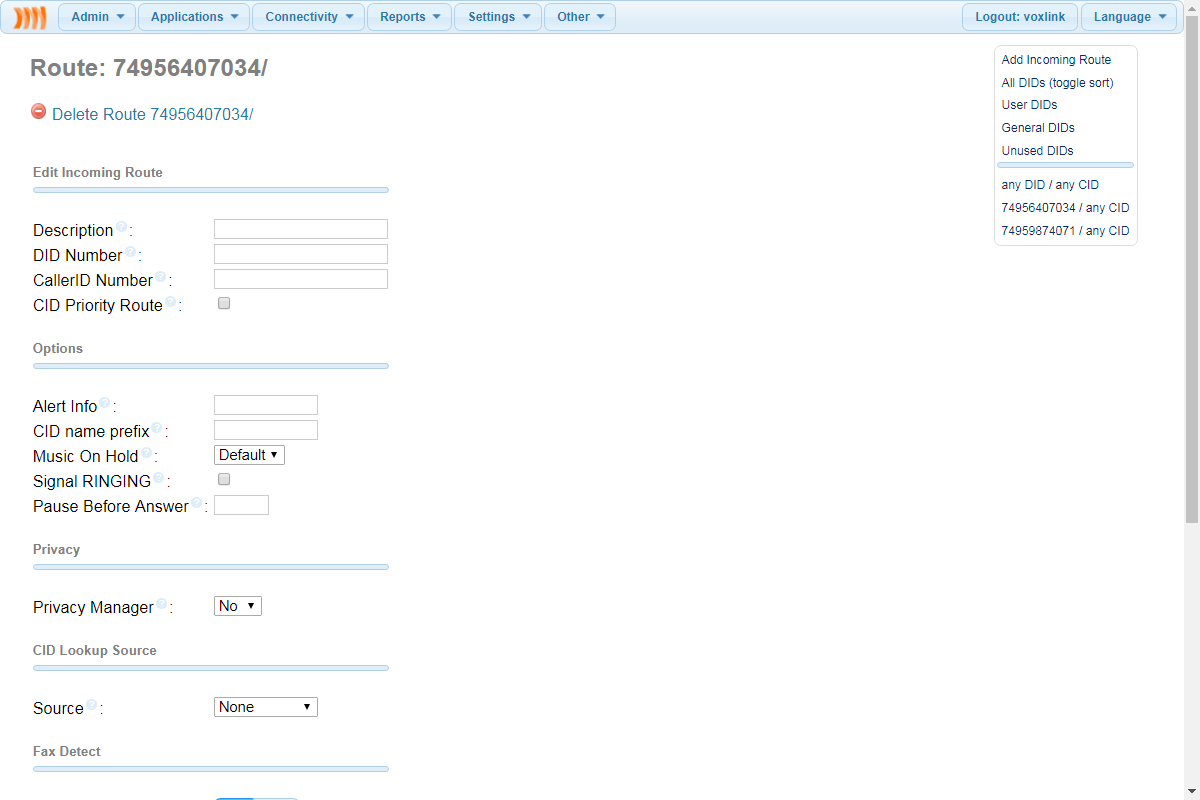
1. Description – Желаемое описание маршрута
2. DID Number — ID аккаунта Определить входящий DID номер, если ваша линия определяет DID номер на входящих звонках.
3. CallerID Number – Определить номер CallerID, который будет отвечать за входящие звонки.
4. Music On Hold — Музыка для ожидания вызова которую будет слышать клиент.
5. Set Destination – Направление звонка при входящем вызове.Заполняем все как на скриншоте ниже
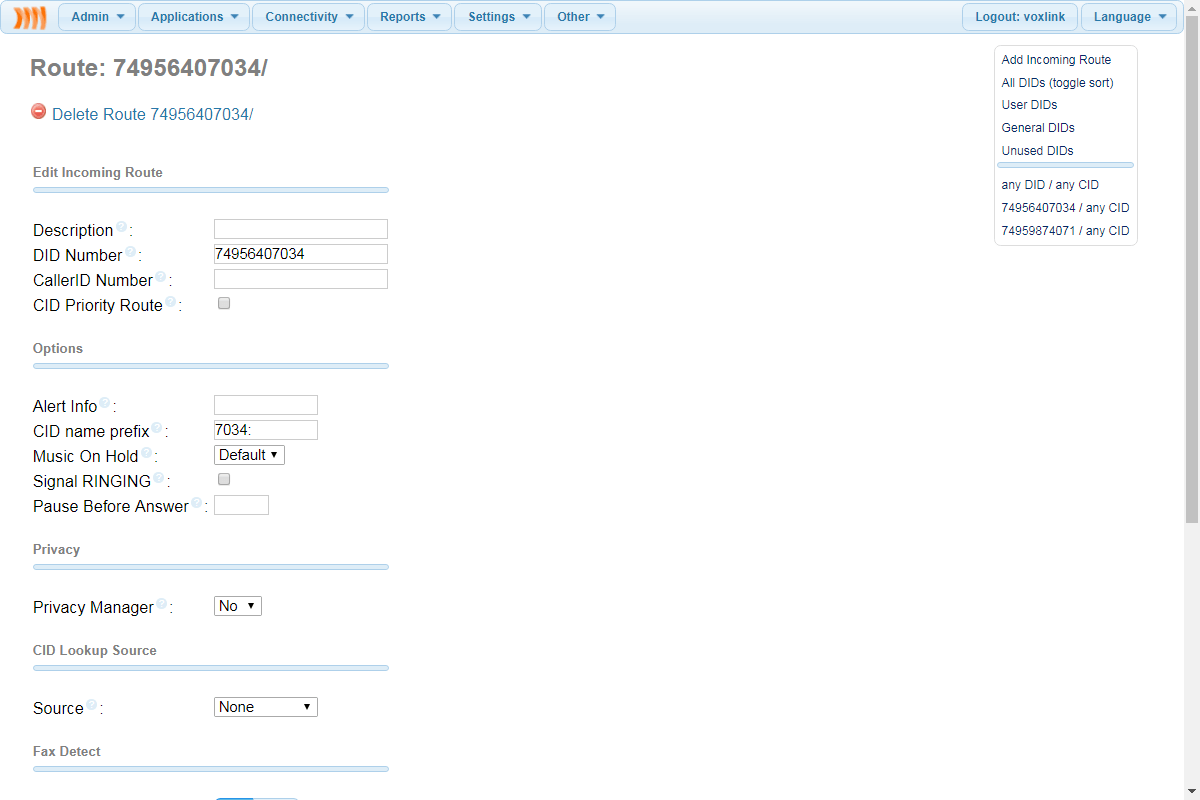
Нажимаем Submit для сохранения введенных настроек, после чего нажимаем Apply Config для применения всех настроек.
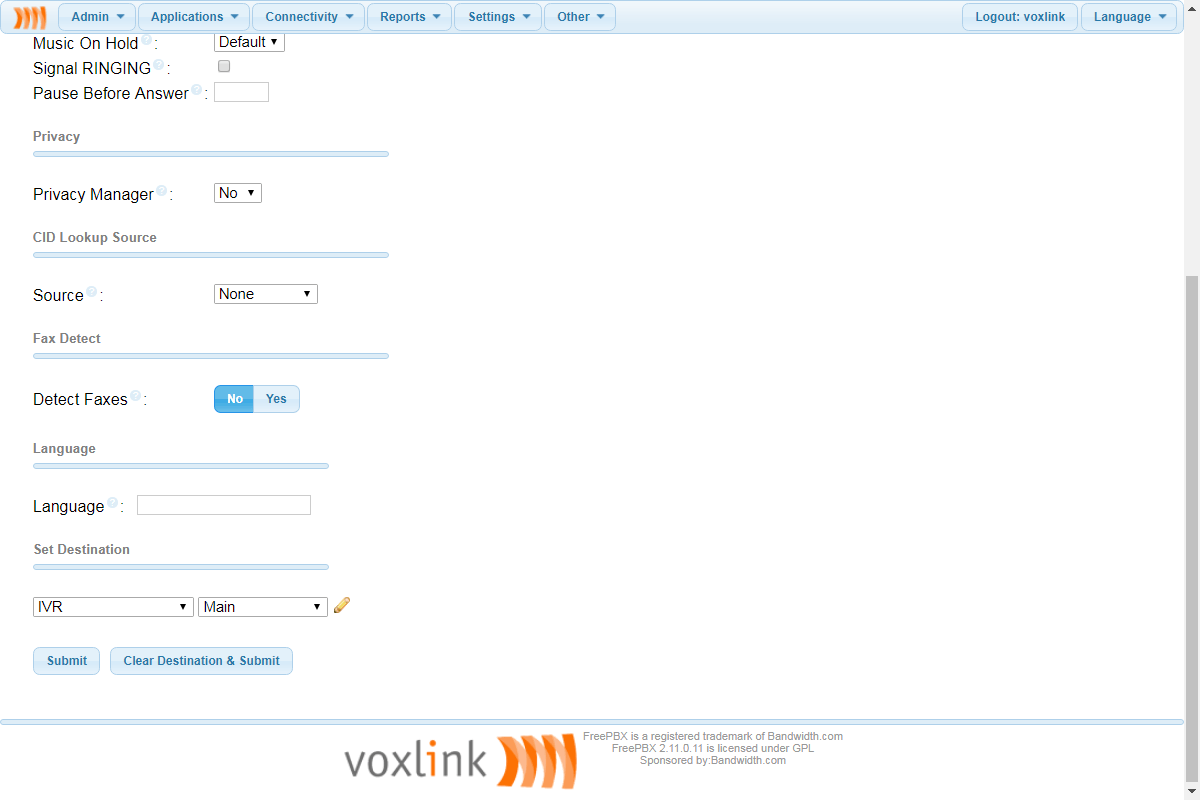
На этом настройка транка завершена, если вы все сделали правильно, то сейчас вы сможете принимать входящие вызовы.
Возможные проблемы при регистрации транка:
Самые распространенные проблемы, с которыми вы можете столкнуться при регистрации любого sip-транка — самые банальные. Чаще всего это неправильный пароль и/или логин, учитывайте, что случайный пробел так же будет воспринят системой как символ.
Пример ошибки SIP Registrations в консоли asterisk:
[2017-09-12 14:21:23] NOTICE[2010]: chan_sip.c:23615 handle_response_register: Failed to authenticate on REGISTER to ‘[email protected]’ (Tries 3)
[2017-09-12 14:21:37] NOTICE[2010]: chan_sip.c:15251 sip_reg_timeout: — Registration for ‘[email protected]’ timed out, trying again (Attempt #5)Пример ошибки на стороне оператора в консоли asterisk

В это случае, прежде чем звонить оператору снимите дамп, к примеру с помощью программы sngrep

Это поможет убедиться, что проблема точно не на вашей стороне, а наличие дампа поможет провайдеру устранить неполадку на своей стороне. Чтоб сохранить нужный вам участок дампа выбирайте его через пробел.
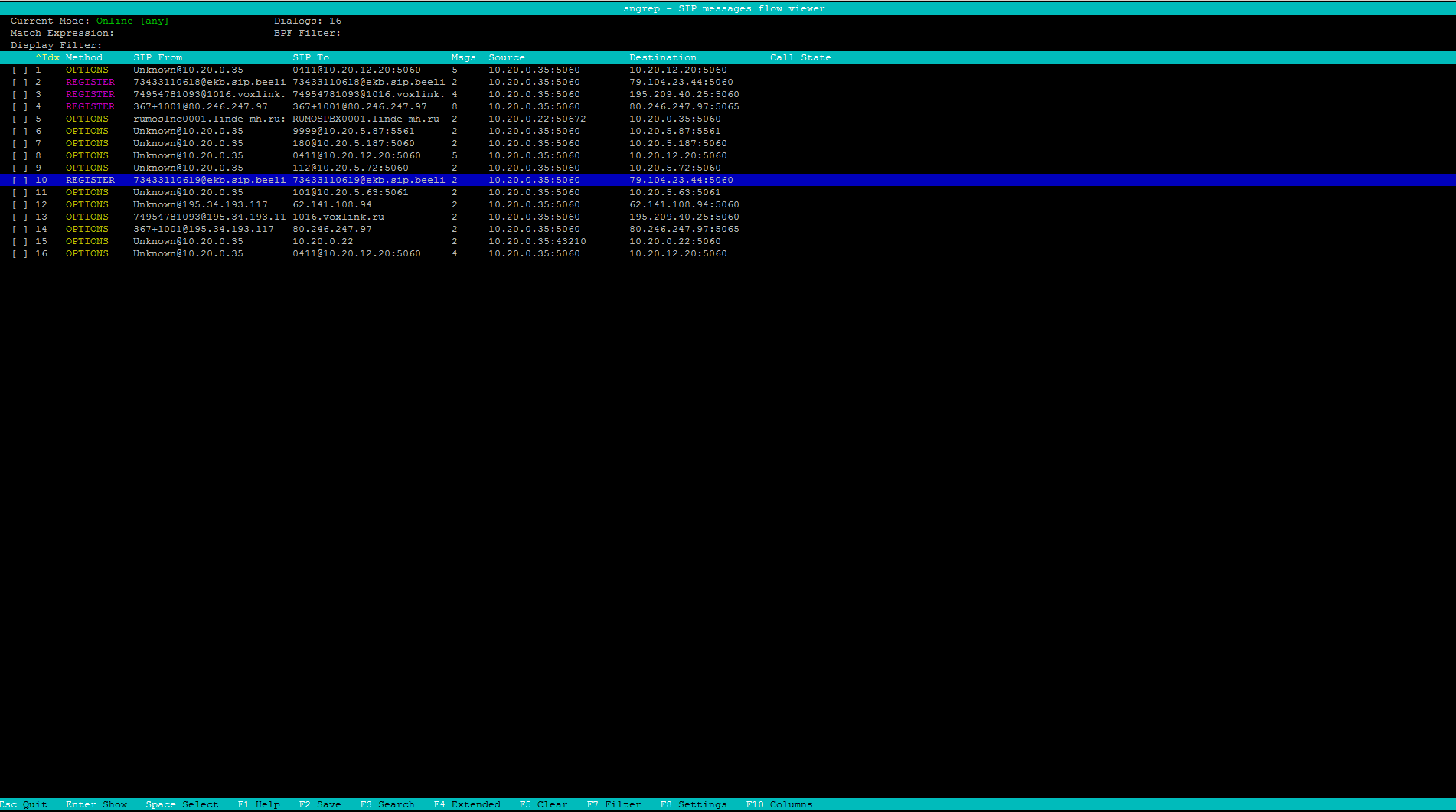
После нужно нажать F2 для сохранения
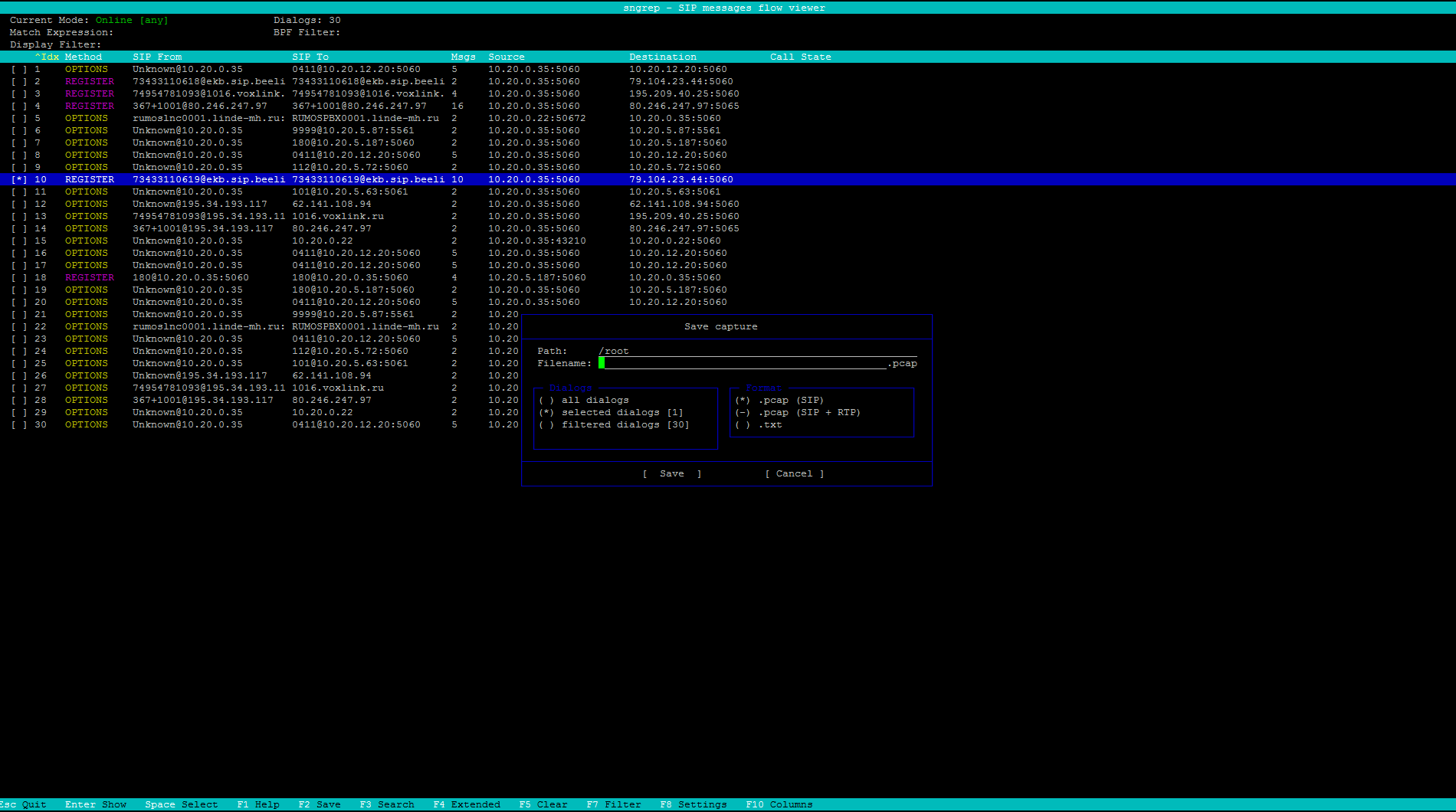
Высветится окно, где можно задать папку куда будет сохранен дамп, а так же под каким именем. Заполняем, как показано ниже на скриншоте и сохраняем.
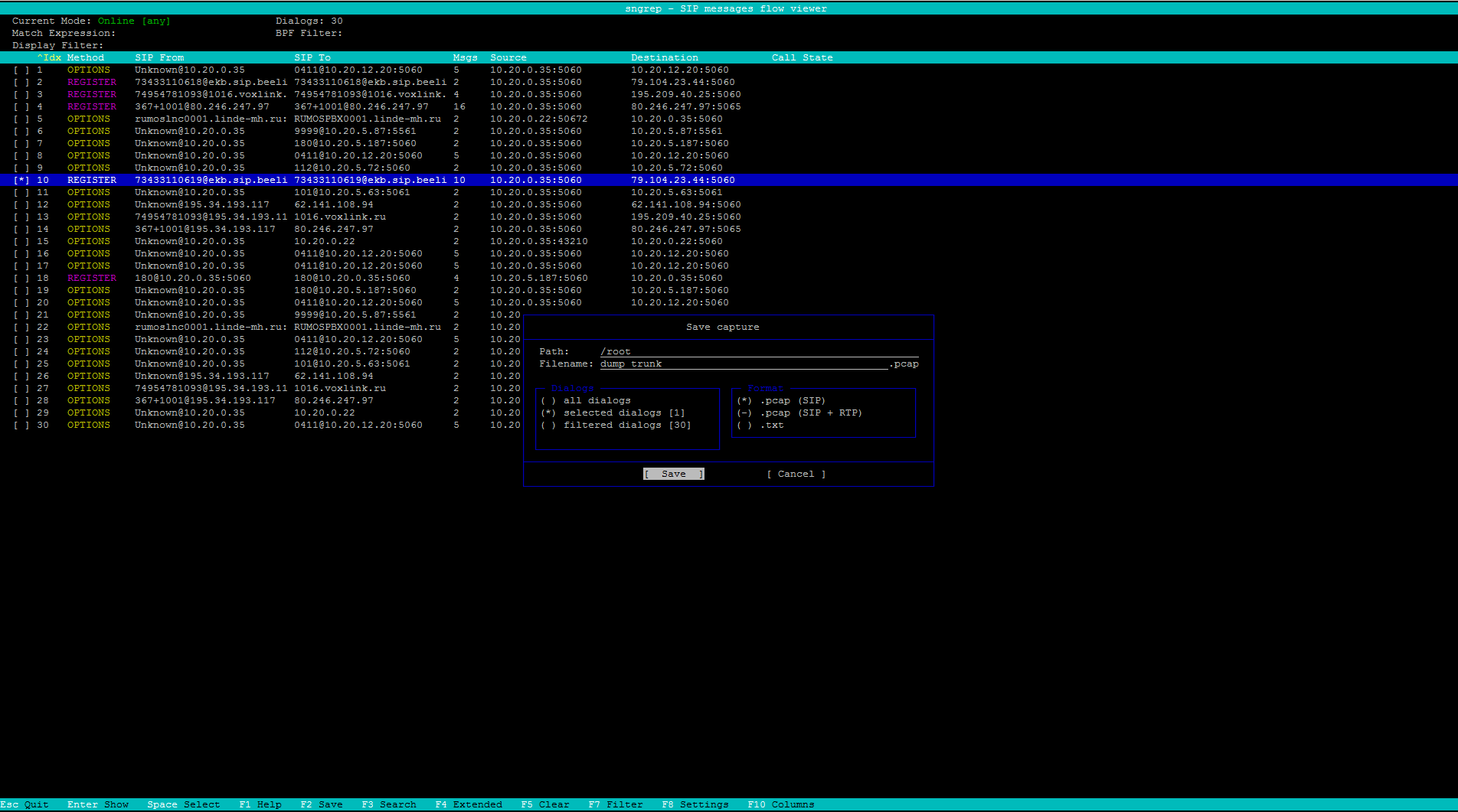
Все, дамп находится в папке root.
Если trunk не регистрируется и/или запрос на регистрацию даже не падает в консоль asterisk, то следует проверить настройки iptabels и firewall на asterisk, а так же на вашем сетевом оборудовании.
Помните, что кроме трафика на порту 5060/udp, аудио данные передаются по протоколу RTP через udp порты, диапазон которых указан в rtp.conf.
Так же стоит отметить еще одну распространенную проблему в виде односторонней слышимости. Чаще всего в это виноват неправильно настроенный Nat, который и не пропускает голос
Если в качестве маршрутизатора вы используете Mikrotik, то рекомендуем ознакомиться со следующими статьями на нашем сайте:
Современные технологии

Выезд по заявкам для подключения услуг компании. Выполнение работ по устранению неисправностей по заявкам абонентов. Обслуживание…
Среднее образование. Приветствуется знания по программе «Электроника, радиотехника и системы связи», монтаж линий связи.Откликнуться
Сегодня в 17:17
от 50 000 ₽ / месяц
Добавить в избранноеБульвар Рокоссовского
Преображенская площадь
Будьте первымВлажная уборка помещений с применением дезинфицирующих средств. Уборка мусора и вынос в установленное место. Мытье и поддержание…
Добросовестность при выполнении обязанностей, опрятность. Опыт работы в аналогичной должности приветствуется.Откликнуться
Смотрят 4 человека
Сегодня в 17:14
от 75 000 ₽ / месяц
Добавить в избранное4 минуты Бауманская
Включение клиентов по меди и оптике. Подключение и настройка роутера, телефонии.
Навыки проектирования — выехать на объект, обследовать и составить эскиз для последующей отрисовки проекта. Наличие собственного…Откликнуться
Сегодня в 16:00
до 70 000 ₽ / месяц
Добавить в избранное
Санкт-Петербург
9 минут Московские Ворота
Опыт не нуженМонтаж печатных плат различной сложности. Монтаж DIP и SMD (0603 и 0402) компонентов в том числе. Устранение дефектов монтажа.
Опыт работы по направлению печатного монтажа желателен, но можно без опыта с профильным образованием. Навыки работы с монтажным…Откликнуться
Смотрят 2 человека
Сегодня в 15:47
от 40 000 ₽ / месяц
Добавить в избранноеСанкт-Петербург
Работа в программах Word, Excel. Работа в программе 1С. Регистрация абонентских договоров сотовых операторов.
Уверенный пользователь MS Office: Excel (формулы, сводные таблицы), Word, Outlook. Умение работать с оргтехникой, с документами.Откликнуться
Сегодня в 11:36
По договорённости
Добавить в избранноеСанкт-Петербург
2 минуты Электросила
Опыт не нуженРотации стажеров в рамках направлений. Формат — комбинированный. Системы мотивации персонала.
В том числе Студент бакалавриата / специалитета.Откликнуться
Смотрят 19 человек
Сегодня в 11:05
40 000 — 60 000 ₽ / месяц
Добавить в избранное
Будьте первымВыполнение производственных задач. Обследование объектов. Организация и контроль работ бригад СМР. Проверка отчетности. Служебные…
Образование высшее техническое. Опыт работы не менее 2-х лет. Условия и преимущества работы с нами. Возможно обучение на…Откликнуться
от 100 000 ₽ / месяц
Добавить в избранноеУлица 1905 года
Старт карьерыПроведение внутренних тестирований со сборкой стендов и написанием отчетов. Подготовка внутренних кейс-ориентированных инструкций…
Требования к компетенциям. Основы сетевых технологий (Cisco, Huawei или подобное). Базовые знания TCP/IP. Технологии виртуализации…