Использование двух SIM-карт, одна из которых eSIM
eSIM — это цифровая SIM-карта, которая позволяет пользоваться тарифным планом сотовой связи вашего оператора без необходимости использования физической карты nano-SIM. Узнайте, как настроить и использовать две SIM-карты 1 .
Варианты использования двух SIM-карт
- один номер используется для рабочих, а другой — для личных нужд;
- во время пребывания за границей используется тарифный план местного оператора;
- один тарифный план используется для голосовой связи, а другой — для передачи данных.
Оба номера телефона можно использовать для совершения и приема голосовых вызовов и вызовов FaceTime, а также для отправки и получения сообщений iMessage, SMS- и MMS-сообщений 2 . Использовать на iPhone одновременно две сотовых сети для передачи данных нельзя.
Чтобы использовать сеть 5G с двумя SIM-картами на iPhone 12, iPhone 12 mini, iPhone 12 Pro или iPhone 12 Pro Max, убедитесь, что на устройстве установлена iOS 14.5 или более поздней версии.
Что вам понадобится
- iPhone XS, iPhone XS Max, iPhone XR или более поздних моделей с iOS 12.1 или более поздних версий.
- Оператор сотовой связи, поддерживающий карты eSIM
Чтобы использовать услуги двух операторов, ваш iPhone не должен быть привязан к оператору связи. В противном случае оба тарифных плана должны относиться к одному оператору. Если ваша первая SIM-карта предоставлена оператором сети CDMA, вторая SIM-карта не будет поддерживать эту сеть. Для получения дополнительной информации обратитесь к оператору.
Если вы используете корпоративный тарифный план подключения к сотовой сети, узнайте у своего администратора компании, поддерживается ли эта функция.
- Настройка другого тарифного плана сотовой связи на iPhone
- Использование двух номеров телефона
- Сведения о значках состояния двух SIM-карт
- Изменение номера для передачи данных по сотовой сети
- Управление настройками сотовой связи
- Удаление данных с карты eSIM
Настройка другого тарифного плана сотовой связи на iPhone
Все модели iPhone с поддержкой карт eSIM могут иметь несколько карт eSIM и использовать две активных SIM-карты одновременно.
Вы можете использовать две SIM-карты, одна из которых будет физической SIM-картой, а другая — картой eSIM. iPhone 13 и более поздние модели также поддерживают две активные карты eSIM. Модели iPhone без лотка для физической SIM-карты поддерживают две активные карты eSIM.

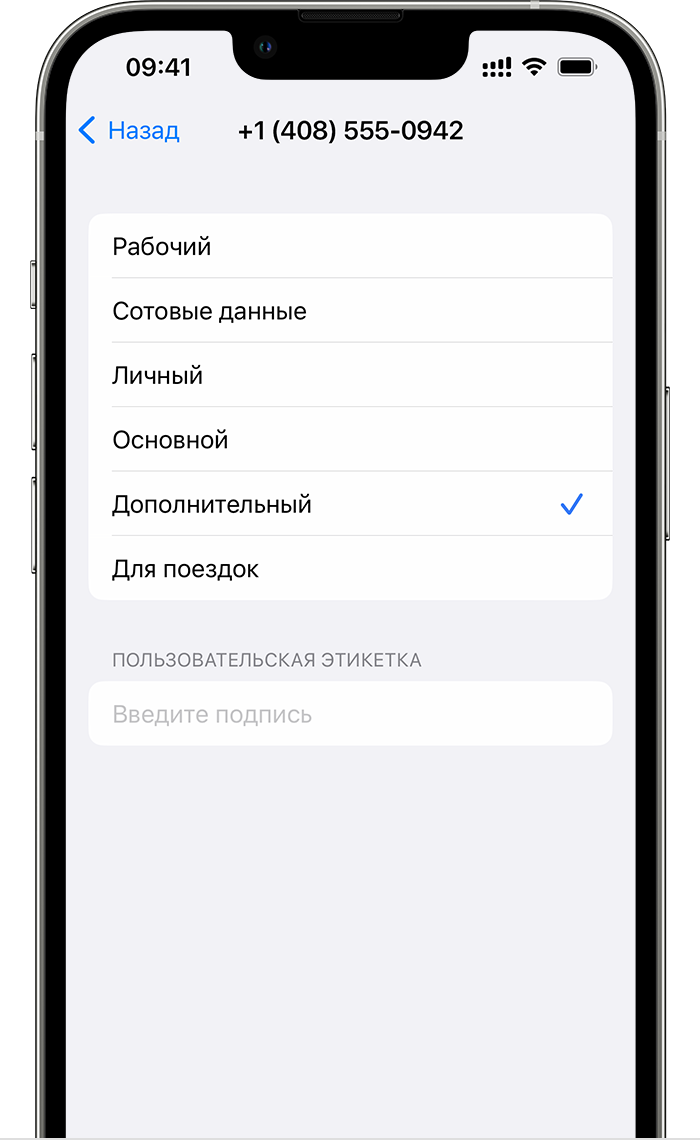
Обозначение тарифных планов
Тарифные планы необходимо обозначить после подключения второго из них. Например, один тарифный план можно обозначить «Рабочий», а второй — «Личный».
Эти обозначения используются, когда необходимо выбрать номер телефона для осуществления или приема вызовов и обмена сообщениями, для передачи данных по сотовой сети и для контактов, чтобы всегда знать, какой номер используется.
Если позже вы передумаете, обозначения можно изменить. Для этого перейдите в меню «Настройки», нажмите «Сотовая связь» или «Мобильные данные» и выберите номер, обозначение которого необходимо изменить. Затем нажмите «Этикетка сотового тарифа», выберите новое обозначение или введите свое.
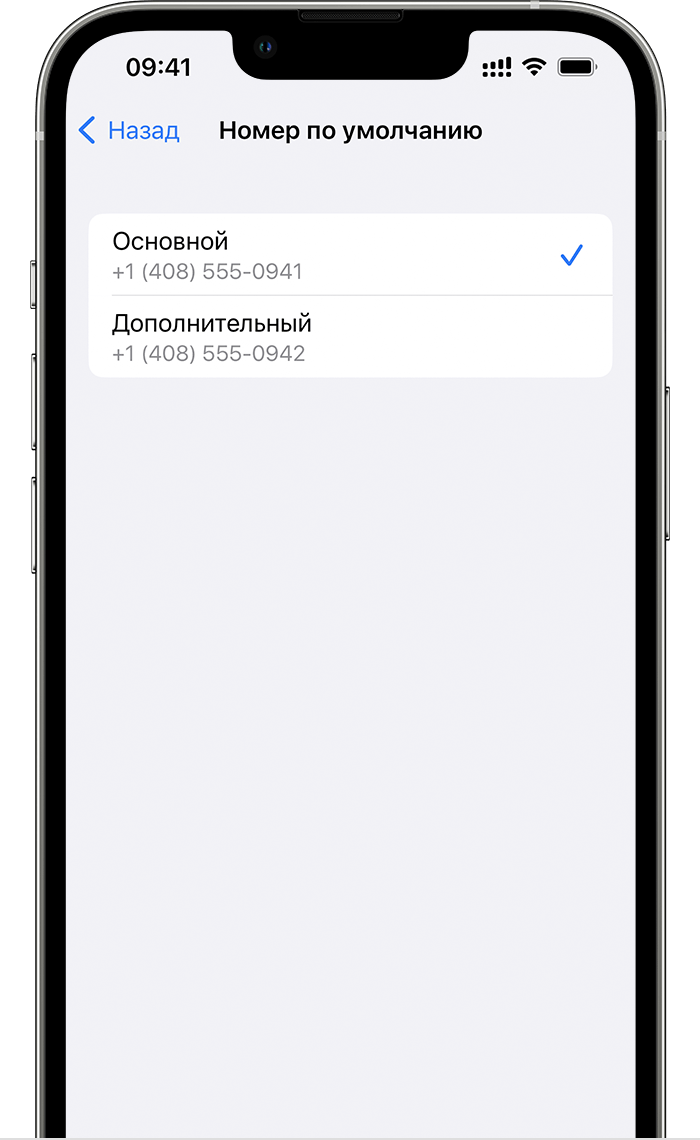
Установка номера по умолчанию
Выберите номер, который будет использоваться для вызовов и отправки сообщений человеку, данные которого не указаны в приложении «Контакты». Выберите тарифные планы сотовой связи для iMessage и FaceTime. Вы можете выбрать один или оба номера.
На этом экране можно выбрать номер по умолчанию или номер, который будет использоваться только для передачи данных по сотовой сети. Второй номер будет вашим номером по умолчанию. Если необходимо, чтобы iPhone использовал передачу данных по сотовой сети для обоих тарифных планов в зависимости от сигнала и доступности сотовой связи, включите параметр «Переключение сотовых данных».
Использование двух номеров для осуществления и приема вызовов, обмена сообщениями и передачи данных
Настроив два номера для iPhone, узнайте, как их использовать.
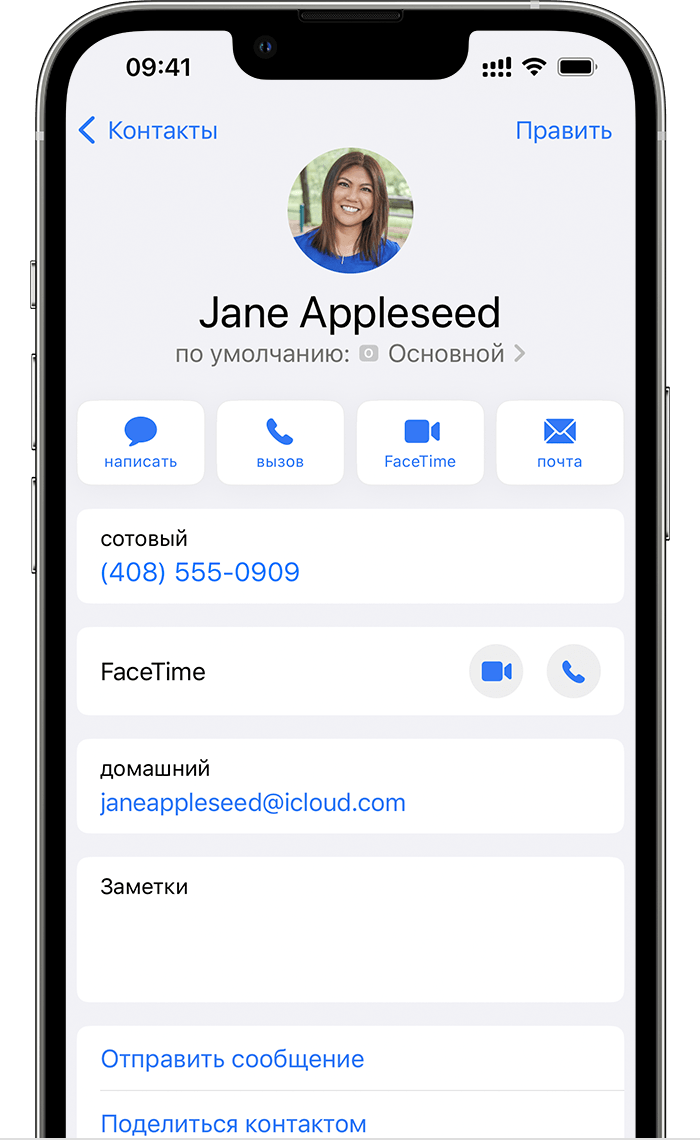
Разрешите iPhone запоминать, какой номер использовать
Не нужно каждый раз выбирать номер, с которого вы будете звонить контакту. По умолчанию iPhone использует номер, с которого вы звонили этому контакту в последний раз. Если вы не еще звонили контакту, iPhone использует номер по умолчанию. Также можно указать, какой номер следует использовать для вызовов контакту. Выполните указанные ниже действия.
- Выберите контакт.
- Нажмите «Предпочитаемый сотовый тариф».
- Выберите номер, который вы хотите использовать для связи с этим контактом.
Осуществление и прием вызовов
Осуществлять и принимать вызовы можно, используя любой номер.
Если во время вызова оператор сотовой связи для другого номера телефона предоставляет поддержку вызовов по сети Wi-Fi, то вы можете принимать входящие вызовы на другом вашем номере. Чтобы при разговоре по телефону с использованием номера, не предназначенного для передачи данных по сотовой сети, принимать вызовы на втором номере, необходимо включить параметр «Переключение сотовых данных». Если вы не отвечаете на вызов и для этого оператора у вас настроен автоответчик, вы получите уведомление о пропущенном вызове, а сам вызов будет переадресован на автоответчик. Проверьте, поддерживает ли ваш оператор сотовой связи вызовы по сети Wi-Fi, и выясните у поставщика услуг передачи данных, не взимается ли за это дополнительная плата.
Если во время разговора по телефону для второго номера отображается сообщение «Нет сети», это значит, что оператор не поддерживает звонки по Wi-Fi или данная функция выключена 3 . Это также может означать, что параметр «Переключение сотовых данных» выключен. Во время разговора по телефону входящий вызов на другой номер будет обрабатываться автоответчиком, если ваш оператор настроил эту функцию 4 . Однако вы не получите уведомления о пропущенном вызове со второго номера. Режим ожидания работает для входящих вызовов на тот же номер телефона. Чтобы не пропустить важный вызов, можно включить переадресацию и переадресовывать все вызовы с одного номера на другой. Уточните у своего оператора, поддерживается ли эта услуга и взимается ли за нее дополнительная плата.
eSIM: что это, как работает и как подключить

Некоторым смартфонам вообще не нужна сим-карта, ведь она уже встроена внутрь гаджета. Это краткий ответ на вопрос, что такое eSIM. Подробности о том, как она работает, читайте в статье.
- eSIM как очередная ступень эволюции «симок»
- Как узнать, есть ли в телефоне eSIM
- Как настроить
- Можно ли преобразовать обычную SIM-карту в электронную
eSIM как очередная ступень эволюции «симок»
Что вы делаете, если вам нужен новый номер телефона? Идете в офис оператора и оформляете сим-карту, к которой привяжут тарифный план. Без личных визитов не обойтись, если требуется дополнительная симка, хотите сменить поставщика связи или вовсе расторгнуть договор услуг.
Владельцам eSIM повезло больше: не нужно тратить время на посещение компании. Сменить номер телефона, тариф и т. д. можно самостоятельно при помощи электронной сим-карты.
eSIM — это микросхема, которую впаивают прямо в материнскую плату аппарата. При этом ее помещают не только в телефоны, но и в другие гаджеты, например, в планшеты или умные часы.
Крохотный чип (его размеры 5х6 мм) стал электронным аналогом привычных нам сим-карт. Т. е. вы можете пользоваться всеми услугами сотового оператора без ограничений, и для этого не нужен пластиковый носитель.
Самая мелкая русская монета выпущена в 1700 году. Она была медной и равнялась 1/3 копейки. Спустя год выпуск был прекращен из-за невыгодности.
Другой факт
В чем еще отличия?
eSIM работает по принципу накопителя: на ней хранятся данные (профили) о номерах телефонов, операторах и тарифах. Одновременно можно хранить до пяти профилей. Вы можете оперативно воспользоваться нужным, переключаясь с одного номера на другой.
Это очень удобно, когда вы, например, находитесь в роуминге. Подобный формат позволяет сэкономить время, деньги и нервы — ведь можно заранее выбрать заграничную электронную симку, а затем подключить ее на месте.
Пластик такими возможностями не обладает. На одну карту приходится только один тариф и номер.
Как узнать, есть ли в телефоне eSIM
Важно понимать, что далеко не каждая модель смартфона поддерживает инновацию — функция встречается только во следующих производителей:
Есть несколько способов проверить, оснащен ли гаджет eSIM:
- изучить инструкцию от производителя;
- уточнить возможность подключения электронной симки в офисе оператора связи;
- проверить в настройках смартфона.
Инструкция для устройств Apple
Инструкция для устройств на ОС AndroidКаждый год производители радуют нас новыми смартфонами, внедряя в них уникальные возможности. Если вам тоже необходима функция eSIM или вы хотите перейти на аппарат нового поколения, то карта «Халва» исполнит мечту.
Беспроцентная рассрочка поможет купить гаджет без переплат. Более того, вы получите внушительный кешбэк за покупку в магазине-партнере.
Бывает ли шопинг выгодным? Да, если покупать с Халвой! До 10% кешбэка, пассивный доход в виде процента на остаток собственных средств до 15%. А самое главное — покупки в рассрочку до 24 месяцев и никаких процентов. Оформите Халву в пару кликов!
Как правило, гаджеты позволяют совмещать симки, и вы можете использовать одну пластиковую и одну электронную. А некоторые телефоны поддерживают только eSIM — слота для классической карты у них нет.
Как настроить
В России технология eSIM начала работать с 2019 года, когда Apple выпустила очередную версию iPhone с данной функцией.
- обратитесь к оператору (через сайт или лично) и получите особый QR-код;
- убедитесь, что на гаджете присутствует подключение к интернету (мобильному или Wi-Fi);
- в настройках (инструкции выше) сканируйте QR-код. Если по каким-то причинам вы не можете отсканировать его, то введите код вручную.
Далее смартфон самостоятельно выполнит настройку, вам нужно лишь следовать подсказкам на экране.
При этом один QR-код получится использовать множество раз. Вы можете загрузить его на телефон, сохранить профиль в eSIM на некоторое время, удалить и снова восстановить.
Для оформления потребуется паспорт. В некоторых случаях его можно заменить профилем на портале госуслуг или в другой официальной системе, где есть ваши паспортные данные.
Можно ли преобразовать обычную SIM-карту в электронную
Можно. Но все зависит от возможностей гаджета и поставщика услуг связи.
Самый легкий способ — обратиться к оператору, чтобы сотрудники салона сами все настроили. Если вы владелец карты, то возьмите с собой паспорт. А вот другим людям нужно предъявить доверенность, заверенную у нотариуса.
Владельцам iPhone, в отличие от хозяев Android, повезло: они могут сделать все самостоятельно, без похода в офис. Следуйте несложной инструкции:
- Откройте пункт «Сотовая связь» в настройках.
- Перейдите в раздел «Преобразовать сотовый тариф».
- Нажмите на кнопку «Преобразовать в eSIM».
После этого айфон превратит вашу физическую симку в электронную. Карта автоматически деактивируется. Когда все будет готово, вытащите ее и перезапустите смартфон.
Важно: не отчаивайтесь, если вы не сможете продвинуться дальше второго пункта. Это значит, что оператор связи не предоставляет возможность преобразовать сим-карту в eSIM самостоятельно.
Обратитесь к поставщику услуг: сотрудники перенесут номер телефона вручную либо предоставят QR-код, а как с ним обращаться, мы уже писали.
Статьи про технологии у вас в почте
Подпишитесь на подборку статей на тему технологий. Все самое интересное из рубрики Технологии будем присылать вам на почту.
Как подключить esim и что это такое? Преимущества виртуальной SIM-карты

Технологии не стоят на месте. Их активное развитие происходит с каждым годом. Это касается в том числе и мобильной связи. Не так давно пользователи узнали о существовании замены привычных пластиковых sim-карт — eSIM. В нашей статье мы подробно расскажем о том, что это такое и зачем нужно.
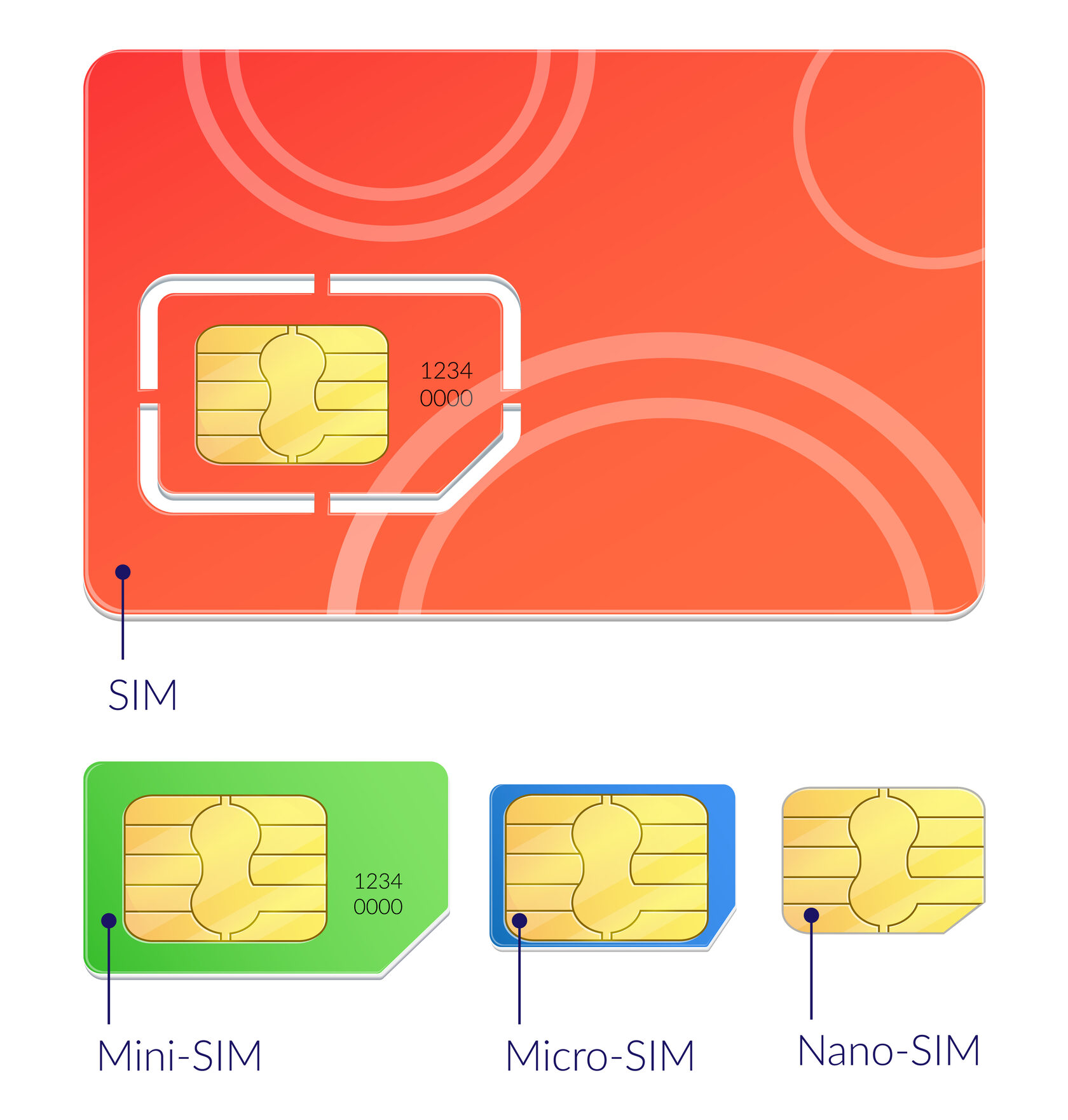
В 1991 году появились первые пластиковые сим-карты. Они позволяли пользователям использовать разные модели сотовых телефонов, просто переставляя симку. Со временем, чтобы сделать телефоны тоньше, появились более компактные micro-SIM и nano-SIM.
С распространением умных часов, датчиков и счётчиков снова возникла потребность в уменьшении сим-карты. Именно поэтому была придумана eSIM, которая уже встроена в устройство.
ЧТО ТАКОЕ ESIM И ПРИНЦИП ЕЁ РАБОТЫ
eSIM — это микросхема, которая встроена в материнскую плату устройства. Она обладает собственным процессором на 10 МГц, а также встроенной памятью и собственной операционной системой.
По своим основным возможностям eSIM похожа на привычную сим-карту. С её помощью можно совершать звонки, отправлять СМС и выходить в интернет.
На электронной сим-карте хранятся данные о вашем операторе связи и подключенном тарифе, которые загружаются удалённо. Благодаря этому сменить оператора или тарифный план можно без обращения в салоны связи.
Это непосредственно настройки вашего тарифа (количество минут разговора, СМС, Гб трафика), которые загружаются на чип электронной сим-карты.
Можно загрузить несколько таких профилей от разных операторов или от одного. Благодаря этому можно подключить несколько тарифов и использовать их в зависимости от потребностей.
Переключение между такими профилями происходит непосредственно в настройках вашего устройства.
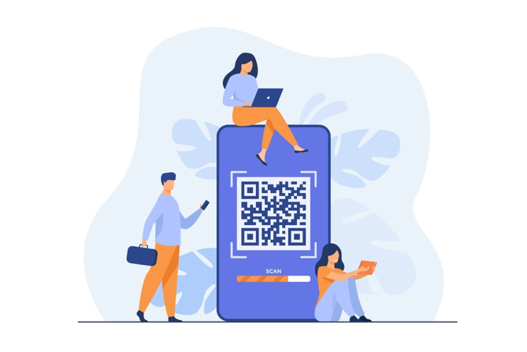
Для активации eSIM необходимо получить специальный qr-код у вашего оператора, а затем отсканировать его. Добавить необходимый тариф и активировать карту вы сможете в настройках вашего телефона либо в приложении оператора связи.
Если вам необходимо сменить устройство, на котором используется есим, вам потребуется удалить настройки карты из памяти старого прибора. На новом гаджете настройку и активацию придётся провести заново. Максимальное количество активаций eSIM каждый мобильный оператор определяет самостоятельно. В среднем это около 100 раз. Узнать точную цифру можно у оператора либо на его официальном сайте.
Важно помнить, что активация возможна только с использованием qr-кода, так что стоит внимательно относиться к его сохранности. В случае утери вам придётся снова обращаться к мобильному оператору.
КАК ЗВОНИТЬ ЧЕРЕЗ ESIM
Если ваш телефон поддерживает технологию eSIM, то вам будет достаточно обратиться к мобильному оператору, который предоставит вам услугу по подключению eSIM, и активировать её на своём устройстве. После этого вы сможете совершать привычные вызовы и отправлять сообщения.
Если вы решите использовать одновременно две симки (электронную и физическую), то переключение между ними можно будет осуществить в настройках вашего мобильного телефона.
eSIM можно подключить удалённо, но в Российской Федерации из-за особенностей законодательства, которые не разрешают подключение sim-карт без предъявления документов, есть свои особенности.
Так, например, оператор Тинькофф Мобайл даёт свои клиентам возможность удалённого оформления, но только через личный кабинет в банке. Tele2 предлагает для этого воспользоваться профилем на Госуслугах либо приложением «Биометрия». Для удалённого подключения eSIM от оператора МТС потребуется «Госключ». А в случаях с МегаФон и билайн qr-код для подключения могут привезти к вам домой, но будет необходимо предъявить ваш паспорт курьеру.
У КАКИХ ОПЕРАТОРОВ МОЖНО ПОДКЛЮЧИТЬ ESIM В РОССИИ
В России eSIM можно подключить у следующих операторов связи:
отправляясь в путешествие или командировку за границу, вам не обязательно приобретать местную сим-карту. Вы можете воспользоваться специальными тарифами от российских операторов, которые предлагают выгодные условия для звонков и использования интернета в роуминге.
Ознакомиться с вариантами и полными условиями подключения таких тарифных планов вы можете на нашем сайте, где собраны все актуальные предложения от операторов связи.
Технология eSIM имеет высокую степень защиты данных, но при этом стоит помнить о том, что все данные хранятся в облаке. Так что всегда остаётся шанс, пусть и небольшой, что его могут взломать. Кроме того, при утере qr-кода вы рискуете тем, что он попадёт в руки мошенников и будет использован для доступа к вашей карте.
Однако обе эти вероятности крайне малы, и риск утери данных не больше, чем в случае, если вы потеряете смартфон с обычной sim внутри.
ЗАМЕНА ДЛЯ ПЛАСТИКОВОЙ SIM-КАРТЫ ИЛИ ИСПОЛЬЗОВАНИЕ ДВУХ SIM-КАРТ
В своём телефоне вы можете использовать одновременно обе sim-карты: eSIM и обычную. Такой вариант удобен для подключения разных тарифов. Например, один тариф с выгодными условиями для выхода в интернет, а второй — с большим пакетом минут разговоров.
Технология eSIM обладает рядом важных преимуществ:
- возможность подключения отдельной сим-карты на все случаи жизни: для выгодного интернета, звонков по России, использования за границей;
- такую карту нельзя сломать, потерять или неправильно вставить в устройство;
- легко заблокировать, а затем снова активировать в ситуации, если вы потеряли мобильное устройство;
- отсутствие пластика, используемого в обычных симках, благоприятно влияет на экологию;
- возможность записи до 10 номеров на одну карту (активным может быть только один из них);
- оформить eSIM можно онлайн, без посещения салонов связи.
Не все модели смартфонов поддерживают технологию eSIM. Если на вашем гаджете нет поддержки виртуальной карты, то для её использования вам придётся сменить телефон.
В рамках России к недостаткам также можно отнести некоторые сложности с удалённым подключением, при котором придётся подтверждать свою личность с помощью документов.

КАКОЙ ТАРИФ ДЛЯ ESIM ВЫБРАТЬ
eSIM может поддерживать любой выбранный вами тариф. Поэтому при его выборе стоит ориентироваться на ваши потребности и привычки. Например, если вы много общаетесь по телефону, то стоит обратить внимание на предложения с наибольшим количеством минут разговора. Если же вы, наоборот, предпочитаете решать все вопросы с помощью переписок в различных социальных сетях и мессенджерах, то для вас более актуальными будут варианты с большим количеством трафика или безлимитным доступом к социальным сетям.
ФЛАГМАНЫ И БЮДЖЕТНИКИ: КАКИЕ АППАРАТЫ ПОДДЕРЖИВАЮТ ESIM
Если вы решили приобрести новый телефон и задумались о том, какие из них поддерживают технологию eSIM, то мы составили список, который включает в себя модели от разных производителей техники.
- Apple
- Samsung
Сервис eSIM работает не только на смартфонах, но и в планшетах, умных часах, ноутбуках. Он доступен на следующих устройствах:
- Смарт-часы
- Планшеты
- Компьютеры и ноутбуки
С полным списком устройств можно ознакомиться по ссылке.
ДАЛЬНЕЙШИЕ ПЕРСПЕКТИВЫ РАЗВИТИЯ
Несмотря на то, что в России продвижение eSIM происходит значительно медленнее, чем за рубежом, технология активно внедряется на рынок и в нашей стране. Виртуальные карты дают производителям пространство для развития и создания более маленьких датчиков, IP-камер, наушников и многого другого.
В 2022 в России запустился сервис TRAVEL eSIM. Благодаря ему пользователи могут подключить на свою карту пакет интернета от зарубежного оператора связи. Есть возможность выбрать пакет на 1, 3, 5 и 10 Гб мобильного трафика. На данный момент воспользоваться предложением получится в Турции, Египте, ОАЭ, Тунисе, Грузии, Катаре, Вьетнаме, Израиле, Таиланде, Армении, Азербайджане, на Кипре и на Мальдивах.
Согласно исследованиям компании МТС, к 2025 году технологию eSIM будут поддерживать 25% устройств (для сравнения: к концу 2022 их количество составит 7%).

eSIM — это будущее, которое понемногу становится реальностью. С каждым годом всё большее количество устройств будут иметь встроенную технологию и всё больше операторов будут её поддерживать.
Если вы пока не готовы полностью отказаться от привычных пластиковых симок, но при этом ваш смартфон поддерживает виртуальный аналог, имеет смысл попробовать установку eSIM в качестве дополнительной. Таким образом, вы сможете на практике оценить её возможности и преимущества.
Подобрать подходящий тариф вы всегда можете на нашем сайте. Там собраны самые выгодные предложения от операторов, которые на данный момент поддерживают технологию eSIM.
Сведения о карте eSIM на iPhone
Узнайте, что такое карта eSIM, как настроить ее на iPhone и как перенести на нее физическую SIM-карту.
Что такое eSIM на iPhone?
eSIM — это стандартная цифровая SIM-карта, которая позволяет активировать сотовый тариф вашего оператора без необходимости использовать физическую SIM-карту. Вы можете установить восемь или более карт eSIM на iPhone и использовать два телефонных номера одновременно.
Что вам понадобится
- iPhone XS, iPhone XS Max, iPhone XR или более поздние модели
- Оператор сотовой связи или международный поставщик услуг, который поддерживает eSIM
- Ваш новый iPhone должен быть подключен к сети Wi-Fi*.
Карты eSIM для iPhone недоступны на территории континентального Китая. В Гонконге и Макао карты eSIM поддерживаются на некоторых моделях iPhone. Узнайте об использовании двух карт nano-SIM на территории континентального Китая, в Гонконге и Макао. Для путешественников, посещающих континентальный Китай и желающих использовать eSIM с предоплаченным тарифным планом, такая возможность предоставляется многими международными поставщиками услуг.
* Устройства iPhone 14 и более поздние модели только с eSIM можно активировать без сети Wi-Fi.

Как настроить eSIM на iPhone
Для настройки eSIM обычно нужно только включить новое устройство iPhone и следовать инструкциям на экране.
Активировать eSIM во время настройки iPhone можно, если ваш оператор поддерживает активацию eSIM оператором или быстрый перенос eSIM. Активация eSIM оператором подразумевает, что ваш оператор привязывает карту eSIM к вашему устройству iPhone в момент его покупки. Быстрый перенос eSIM подразумевает перенос SIM-карты с предыдущего устройства iPhone на новое без необходимости обращаться к оператору. Если вам подходит один из этих способов, чтобы активировать eSIM во время настройки, включите iPhone и следуйте инструкциям.
Некоторые операторы поддерживают перенос номера телефона с предыдущего устройства iPhone на новое без необходимости обращаться к ним. Выполните вход на оба устройства с использованием своего идентификатора Apple ID или убедитесь, что предыдущее устройство iPhone разблокировано, находится поблизости с включенным Bluetooth и работает под управлением iOS 16 или более поздней версии.
Вы также можете воспользоваться этими вариантами позже для добавления или переноса eSIM. Если эти варианты недоступны, обратитесь к своему оператору, чтобы активировать eSIM с помощью QR-кода или приложения вашего оператора для iPhone.
Если вы приобрели iPhone 14 или более поздней модели в США, ваше устройство iPhone активируется вместе с eSIM. Чтобы использовать активацию eSIM оператором, быстрый перенос eSIM или другой метод для активации eSIM, включите iPhone и следуйте инструкциям.
Использование активации eSIM оператором на iPhone
Некоторые операторы и международные поставщики услуг могут привязать новую карту eSIM к вашему устройству iPhone для упрощения настройки. Обычно это происходит, когда вы покупаете устройство iPhone, привязанное к оператору, в магазине Apple в США или у оператора, и предоставляете информацию о своем сотовом тарифе. Если при покупке к устройству iPhone привязали карту eSIM, включите iPhone и следуйте инструкциям, чтобы активировать ее.
Если вы переходите на iPhone (например, с телефона Android), обратитесь к своему оператору, чтобы перенести свой номер телефона на iPhone путем активации eSIM оператором или с помощью сканирования QR-кода, предоставленного оператором.
Если вы обратились к своему оператору за картой eSIM после настройки iPhone и он выполнил активацию eSIM оператором, выполните следующие действия:
- Убедитесь, что на оба устройства выполнен вход с использованием одного идентификатора Apple ID, устройства разблокированы, находятся поблизости друг друга с включенным Bluetooth и работают под управлением iOS 16 или более поздней версии.
- Если появится уведомление «Сотовый тариф готов к установке», нажмите его.
- В приложении «Настройки» нажмите «Сотовый тариф готов к установке».
- Нажмите «Продолжить» внизу экрана.
- Выполните вызов с iPhone, чтобы проверить подключение к сотовой сети. Если вызов выполнить невозможно, обратитесь к оператору сотовой связи.
- Если активированный сотовый тариф заменяет план, активированный для физической SIM-карты, извлеките ее. Затем перезапустите iPhone.
Использование быстрого переноса eSIM на iPhone
Некоторые операторы поддерживают перенос SIM-карт с предыдущего устройства iPhone на новое без необходимости обращаться к ним. Кроме того, вы можете преобразовать свою текущую физическую SIM-карту в eSIM.
Если у вас нет доступа к текущему устройству iPhone, обратитесь к своему оператору для переноса eSIM.
Во время настройки iPhone, если вас просят перенести SIM-карту, следуйте инструкциям на экране, чтобы перенести физическую SIM-карту или eSIM. Если необходимо перенести больше одной SIM-карты на новое устройство iPhone, для переноса дополнительных SIM-карт выполните следующие действия.
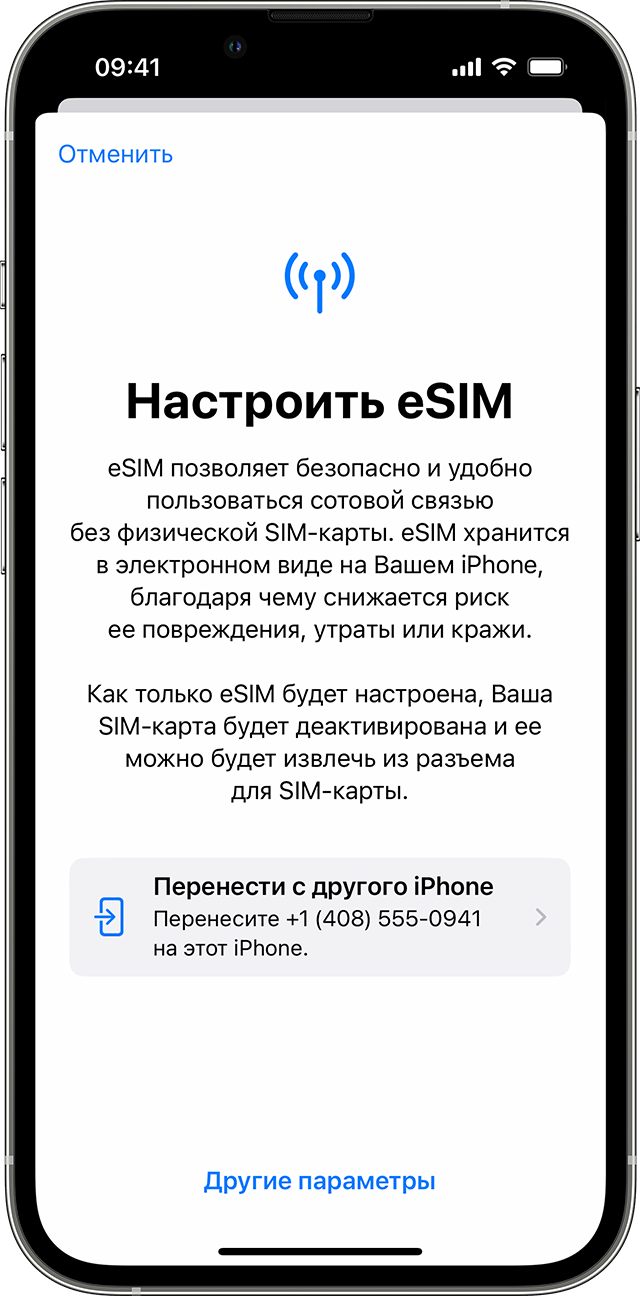
Перенос физической SIM-карты или карты eSIM с предыдущего устройства iPhone на карту eSIM на новом устройстве iPhone после настройки
- На новом iPhone перейдите в меню «Настройки» > «Сотовая связь» > «Добавление сотового тарифа».
- Выберите сотовый тариф, который необходимо перенести с другого устройства iPhone. Если список номеров отсутствует, нажмите «Перенести с другого iPhone». На обоих устройствах должна быть установлена ОС iOS 16 или более поздней версии.
- На предыдущем iPhone появятся инструкции. Следуйте им, чтобы подтвердить перенос. Для подтверждения нажмите «Перенести» или, если требуется указать код проверки, введите код, который отображается на вашем новом устройстве iPhone.
- Дождитесь активации сотового тарифа на новом iPhone. Предыдущая SIM-карта будет деактивирована после активации сотового тарифа на новом устройстве iPhone.
- При отображении на новом iPhone баннера с текстом Finish Setting Up Your Carrier’s Cellular Plan (Завершение настройки сотового тарифа оператора), нажмите на него. Вы будете перенаправлены на веб-страницу своего оператора, чтобы перенести карту eSIM. Если вам нужна помощь, обратитесь к своему оператору связи.
Преобразование физической SIM-карты в карту eSIM на том же iPhone
Можно преобразовать физическую SIM-карту в eSIM на том же iPhone, если ваш оператор предоставляет такую возможность. Выполните указанные ниже действия.
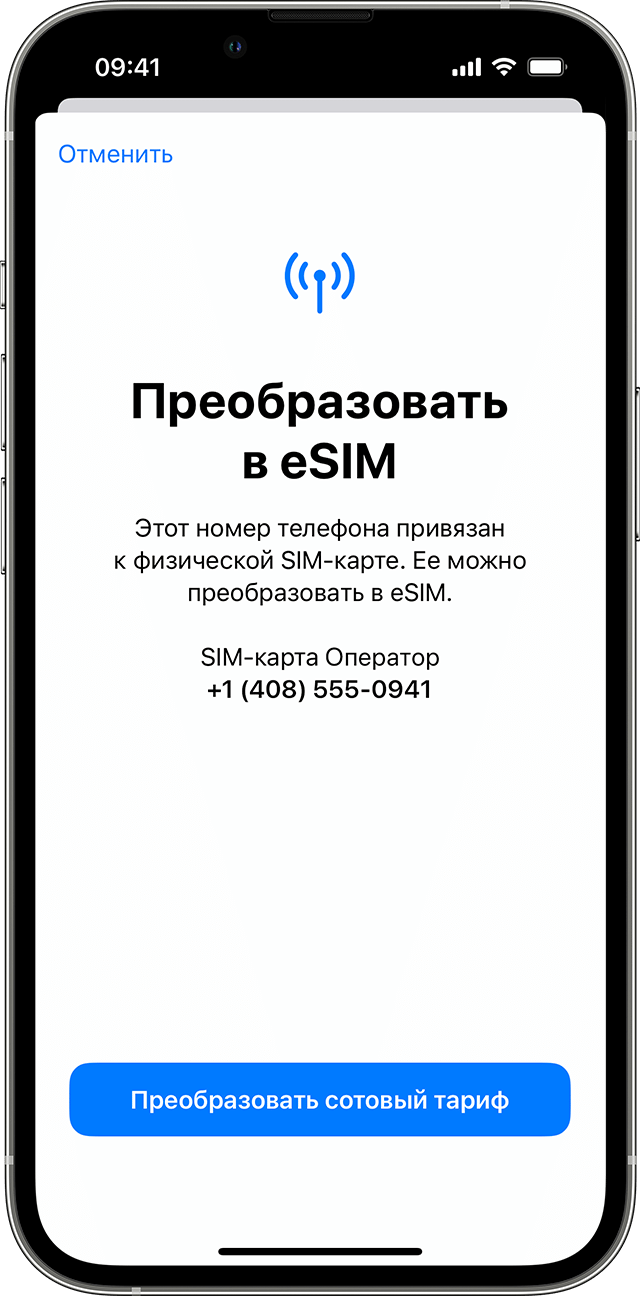
- На iPhone выберите «Настройки» > «Сотовая связь».
- Нажмите «Преобразовать в eSIM».
Если кнопка «Преобразовать в eSIM» отсутствует, оператор не предоставляет эту возможность. Обратитесь к оператору, чтобы перенести свой номер телефона с физической SIM-карты на eSIM путем активации eSIM оператором или с помощью сканирования QR-кода. - Нажмите «Преобразовать сотовый тариф».
- Нажмите «Преобразовать в eSIM».
- Дождитесь активации карты eSIM. Предыдущая SIM-карта будет деактивирована после активации сотового тарифа на новом iPhone.
- Извлеките физическую SIM-карту из iPhone. Затем перезапустите iPhone.
Сканирование QR-кода или использование приложения оператора
Если ваш оператор не поддерживает активацию eSIM оператором или быстрый перенос eSIM, вы можете отсканировать QR-код, предоставленный оператором.
Чтобы активировать eSIM во время настройки iPhone, выполните следующие действия.
- Перейдите на экран «Настройка сотовых данных», нажмите «По QR‑коду».
- Следуйте инструкциям на экране.
Чтобы активировать eSIM после настройки iPhone, запросите у своего оператора QR-код. Затем выполните указанные ниже действия.
- Откройте приложение «Камера» и отсканируйте QR-код.
- Когда отобразится уведомление «Обнаружен сотовый тариф», нажмите его.
- Нажмите «Продолжить» внизу экрана.
- Нажмите «Добавить сотовый тариф».
Если будет предложено ввести код подтверждения для активации карты eSIM, введите число, предоставленное оператором.
Если ваш оператор поддерживает активацию eSIM с помощью приложения, загрузите приложение оператора из App Store и следуйте инструкциям.
Ввод информации eSIM вручную в случае необходимости
- Свяжитесь со своим оператором, чтобы получить данные eSIM, которые необходимо ввести.
- Перейдите в меню «Настройки».
- Нажмите «Сотовая связь» или «Мобильные данные».
- Нажмите «Добавить сотовый тариф».
- Выберите вариант «Ввести данные вручную» в нижней части экрана iPhone.
Дополнительная информация
- Невозможно настроить карту eSIM.
- При необходимости удалите данные с карты eSIM.
- Узнайте, как использовать две SIM-карты, одна из которых eSIM.
- Найдите операторов сотовой связи и международных поставщиков услуг, которые предлагают обслуживание по eSIM.
- Использование карты eSIM в iPhone за рубежом.