Подключить кабельное телевидение
— В данном ресурсе Вы оформляете заявку. Договор Вы заключаете дома, после установки услуги.
Как происходит подключение:
— Вместе после подачи заявки по телефону Вы определяете дату и время подключения. При подаче заявки через сайт, в ближайшее время Вам перезвонит оператор и вместе с Вами определит дату и время подключения.
*Подключение происходит:
В будние дни с 9-00 до 14-00 и с 13-00 до 17-00
В выходные и праздничные дни подключение платное.
— От абонентского блока, расположенного на Вашем этаже, монтажник прокладывает кабель до Вашей квартиры и заводит внутрь на длину 1 м (без монтажа по квартире). На кабель устанавливает штекер и подключает к вашему телевизору. Подключение дополнительных телевизоров оплачивается согласно прейскуранту.
-При наличии необходимых проводов в квартире, монтаж не оплачивается.
— Дополнительные работы по монтажу кабеля в квартире (в случае отсутствия), оплачиваются согласно прейскуранту.
Цены на дополнительные услуги при подключении
| № п/п | Услуги | Тарифы (руб.) |
| 1 | Выезд специалиста по заявке Абонента о нарушениях связи (в случае если нарушение связи произошло не по вине Оператора) * | 150 |
| 2 | Установка и/или настройка прочего ПО, включая прикладное ПО, не используемое непосредственно для работы с Интернет | 500 |
| 3 | Установка и/или настройка ПО, используемое непосредственно для работы с Интернет (браузеры, Skype, ICQ, и т.д.) | 250 |
| 4 | Поиск и установка драйверов к оборудованию Абонента | 500 |
| 5 | Настройка локальной сети (за 1 компьютер) | 300 |
| 6 | Настройка РРРоЕ и коммутируемого доступа в Интернет | 200 |
| 7 | Настройка маршрутизатора (в т.ч. Wi-Fi) предоставленного абонентом | 500 |
| 8 | Услуги по настройке Wi-Fi — роутера | 500 |
| 9 | Восстановление ключа безопасности сети Wi-Fi (при наличии технической возможности) | 100 |
| 10 | Настройка точки доступа Wi-Fi | 300 |
| 11 | Установка сетевой карты (при наличии свободного порта PCI) |
— по плинтусу и стенам за 1 погонный метр
— под плинтусом/в кабельном канале за 1 погонный метр
— с установкой кабельных каналов за 1 погонный метр
— прохождение кабеля через стену (толщиной до 40 см.)
— прохождение кабеля через стену (толщиной свыше 40 см.)
— кабель RG-6U, за 1 м
25
— кабель абонентский 2 pair (витая пара), за 1 м
— кабель абонентский 4 pair (витая пара), за 1 м
35
60
Примечания:
*В случае если стоимость оказанного сервиса превышает 500 рублей, стоимость услуги выезда специалиста на дом включается в стоимость других расценок.
Стоимость услуг указана с учетом НДС
Производится установка и настройка только сертифицированного оборудования и программного обеспечения, предоставленного Абонентом.
Сетевая карта, предоставленная Абонентом, должна иметь интерфейс 10/100\1000 Base-T и необходимые драйвера для его операционной системы. В противном случае установка не производится.
(1 оценок, среднее: 5,00 из 5)
Загрузка.
Как подключить кабельное тв
Для просмотра цифрового кабельного телевидения требуется произвести настройки телевизора абонента. Ниже Вы можете ознакомиться с типовыми настройками телеприёмников.
Внимание! В зависимости от модели, интерфейс и структура меню могут отличаться, но общий смысл и порядок действий остается аналогичным.
Настройка телевизоров марки LG
1 Фото пульта от телевизора, на котором будет производиться настройка.
2 Войдите в меню настроек. Если у Вас телевизор с функцией Smart TV, нажмите кнопку [Settings ] на пульте и выберите пункт «Каналы», если у Вас телевизор без этой функции, то просто нажмите кнопку [Menu] на пульте.
Внимание! Некоторые модели на одной из стадий настройки могут запросить PIN-код. Если вы не устанавливали собственный, попробуйте ввести один из стандартных: 0000, 1111, 1234
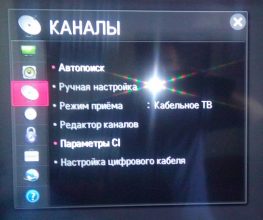
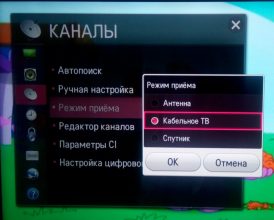
3 В меню «Каналы» в разделе «Режим приема» выберите «Кабельное ТВ» и нажмите ОК
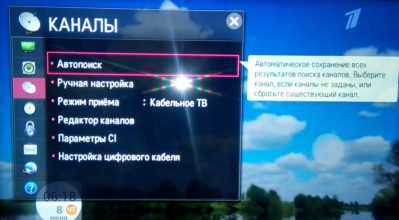
4 Вернувшись в меню «Каналы» выберите раздел «Автопоиск» и нажмите ОК
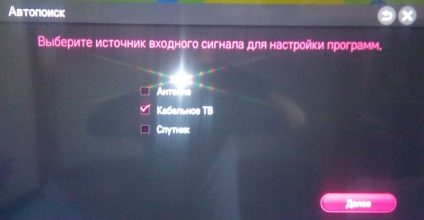
5 Телевизор спросит у Вас несколько дополнительных параметров во вкладке «Выберите источник входного сигнала для настройки программ» установите галочку «Кабельное ТВ» и выберите кнопку «Далее»
6 В следующем разделе «Выбрать оператора клиентской службы» выберите пункт «Другие операторы»
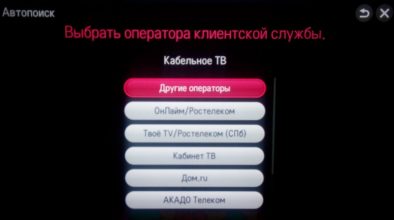
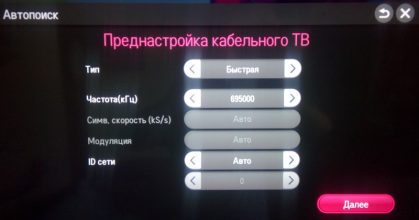
7 В разделе «Преднастройка кабельного ТВ» введите следующие параметры поиска:
Для Тольятти:
Частота (кГц) 663000
Для Самары:
Частота (кГц) 410000
и выберите кнопку «Далее»
Внимание! В зависимости от модели телевизора и выбранной страны, некоторые параметры вводить не нужно.
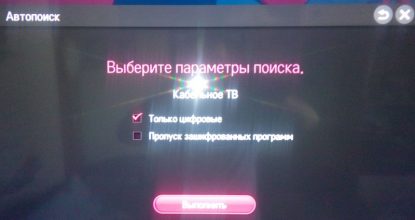
8 Далее в разделе «Выберите параметры поиска» установите галочку напротив «Только цифровые» и нажмите кнопку «Выполнить»
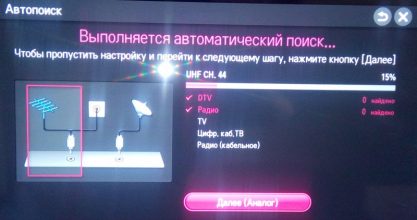
9 Процесс настройки займет несколько минут. Если все сделано правильно, то телевизор должен найти более 100 телеканалов и 3 радиоканала
10 После поиска каналов необходимо настроить внутренние часы телевизора, для этого вернитесь в меню настроек и в разделе «Время» выберите пункт «Дата и Время»
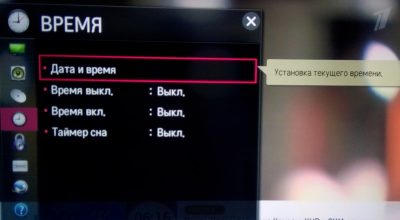
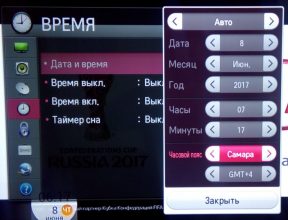
11 Установите режим «Авто» (точное время телевизор будет получать из кабельной сети). При выборе часового пояса укажите «Смещение» и «GMT».
Внимание! Если после смены режима на «Авто», выбор часового часового пояса будет недоступен, просто подождите несколько секунд либо выйдите из этого меню и снова зайдите.
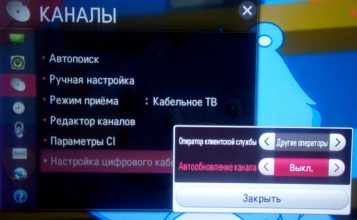
12 На некоторых моделях телевизоров некорректно работает Автообновление каналов. Если после включения телевизоров у вас сбрасываются каналы, но его необходимо выключить.
Для этого в разделе «Настройка» выберите пункт «Настройка цифрового кабеля» и в строках «Оператор клиентской службы» выберите «Другой оператор» а в «Автообновление каналов» установите «Выкл.»
Настройка телевизоров марки LG тип2
1 Войдите в меню настроек. Если у Вас телевизор с функцией Smart TV нажмите кнопку [Home ] на пульте и выберите пункт «Настройки», если у Вас телевизор без этой функции, то просто нажмите кнопку [Menu] на пульте. Для настойки ТВ выберите раздел «Каналы»
Внимание! Некоторые модели на одной из стадий настройки могут запросить PIN-код. Если вы не устанавливали собственный, попробуйте ввести один из стандартных: 0000, 1111, 1234
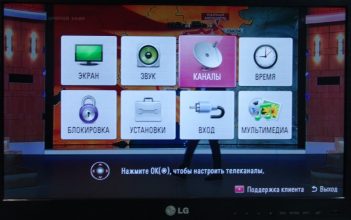
2 В разделе «Каналы» выберите пункт «Автопоиск»
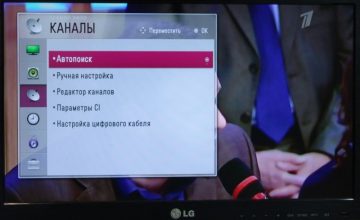
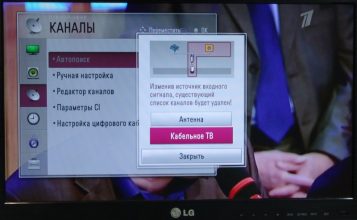
3 В источниках сигнала выберите «Кабельное ТВ». Если этого пункта нет во вариантах, или телевизор вообще не предлагает вам выбрать источник сигнала, значит либо вы неверно указали страну, либо ваш телевизор не имеет тюнера стандарта DVB-C и Вы не сможет настроить цифровое ТВ.
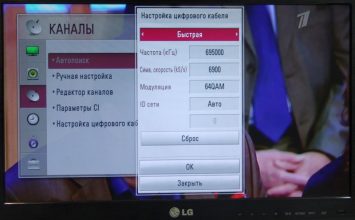
4 В «Настройках цифрового кабеля» введите следующие параметры поиска:
Для Тольятти:
Выберите тип поиска «Сеть»
Частота (кГц) 663000
Модуляция 64 QAM
Для Самары:
Выберите тип поиска «Сеть»
Частота (кГц) 410000
Внимание! В зависимости от модели телевизора и выбранной страны, некоторые параметры вводить не нужно.
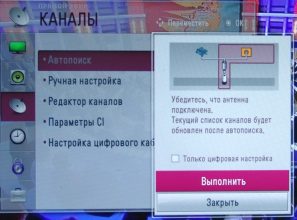
5 Телевизор может спросить у Вас несколько дополнительных параметров. Расставьте галочки следующим образом:
Пропуск зашифрованных программ – нет
Только цифровая настройка – да
6 Если все сделано правильно то телевизор должен найти более 100 телеканалов и 3 радиоканала
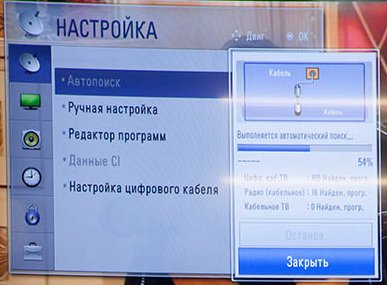
7 После поиска каналов необходимо настроить внутренние часы телевизора, для этого вернитесь в меню настроек и в разделе «Время» выберите пункт «Дата и Время»
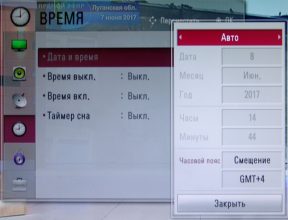
8 Установите режим «Авто» (точное время телевизор будет получать из кабельной сети). При выборе часового пояса укажите «Смещение» и «GMT»
Внимание! Если после смены режима на «Авто», выбор часового часового пояса будет недоступен, просто подождите несколько секунд либо выйдите из этого меню и снова зайдите
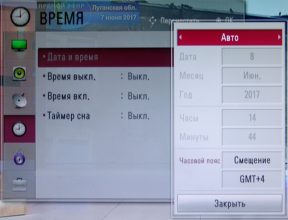
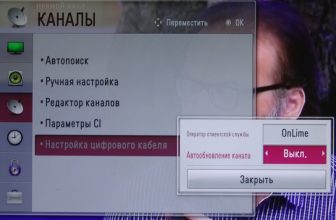
9 На некоторых моделях телевизоров некорректно работает Автообновление каналов. Если после включения телевизоров у вас сбрасываются каналы, но его необходимо выключить. Для этого в разделе «Настройка» выберите пункт «Настройка цифрового кабеля» и в строке «Автообновление каналов» установите «Выкл.»
Настройка телевизоров марки JVC
1 Фото пульта от телевизора, на котором будет производиться настройка.
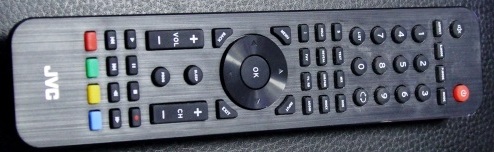
2 Для входа в меню телевизора, необходимо нажать клавишу MENU на пульте.
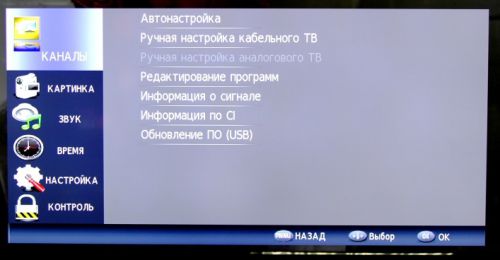
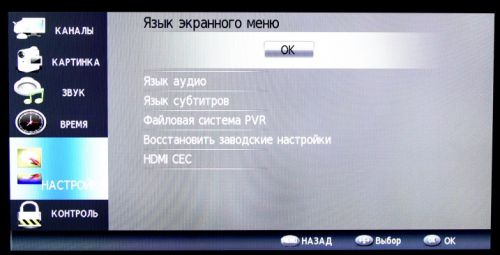
3 Перед тем как приступит к настройке каналов, необходимо изменить языковую версию меню телевизора (при необходимости).
Для смены языка, нужно перейти в пункт «Настройка»
4 Для настройки телеканалов, нужно войти в раздел «КАНАЛЫ»
Затем выбрать «АВТОНАСТРОЙКА».
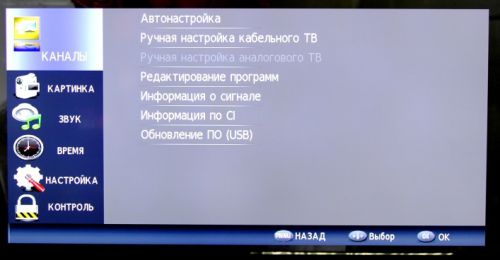
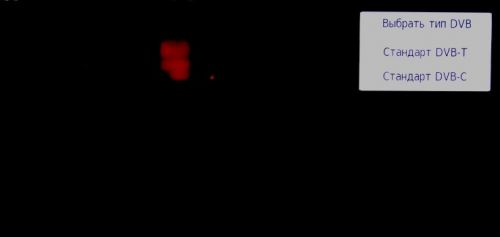
5 Нужно выбрать в разделе «ТИП DVB»
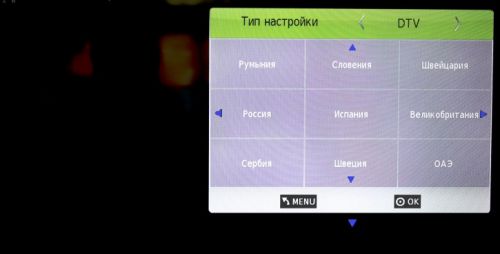
6 Страна РОССИЯ
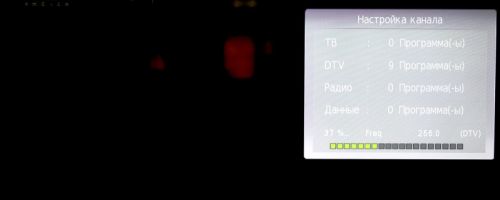
7 После окончания настройки телевизор готов к работе. Если все сделано правильно, то телевизор должен найти более 100 телеканалов и 3 радиоканала
Настройка телевизоров Philips
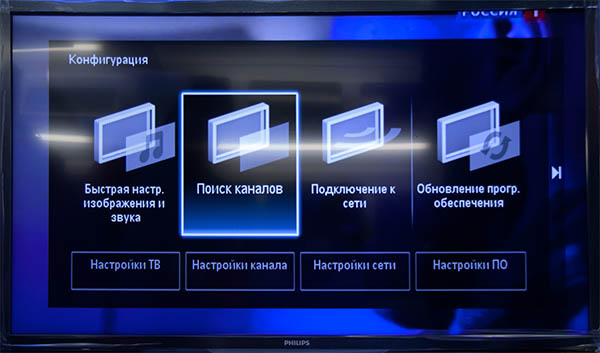
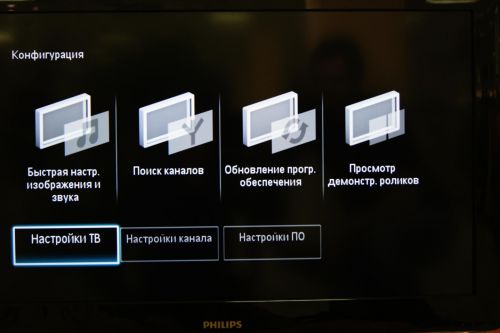
1 Войдите в главное меню нажав на пульте кнопку [Home] и перейдите в раздел «Конфигурация»
Внимание! Некоторые модели на одной из стадий настройки могут запросить PIN-код. Если вы не устанавливали собственный, попробуйте ввести один из стандартных: 0000, 1111, 1234
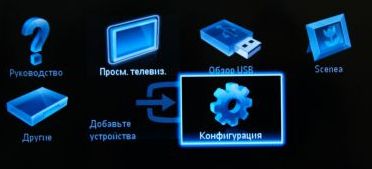
2 Выберите пункт «Поиск каналов»
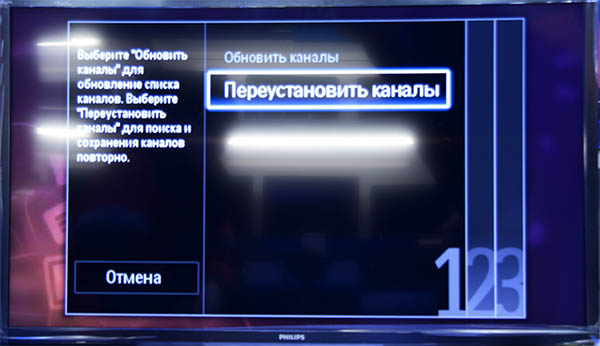
3 Выберите пункт «Переустановка каналов»
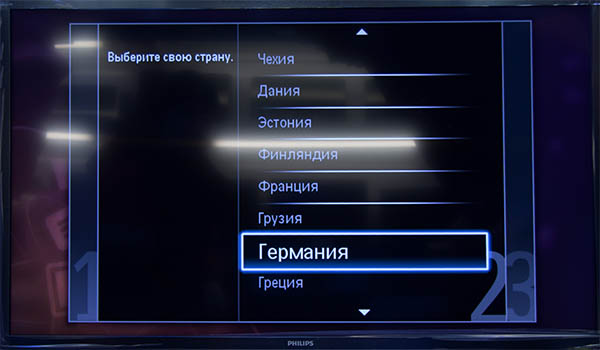
4 Укажите одну из стран Западной Европы, например Германию или Швейцарию
Внимание! Если у вас при выборе отсутствуют страны Западной Европы, а есть только Россия и Украина, то необходимо обновить ПО вашего телевизора. Как это сделать можно узнать в службе поддержки Philips по бесплатному федеральному номеру 8-800-2200004
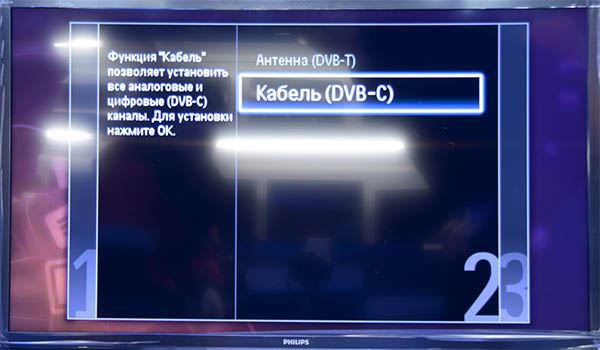
5 Выберите пункт «Кабельное (DVB-C)»
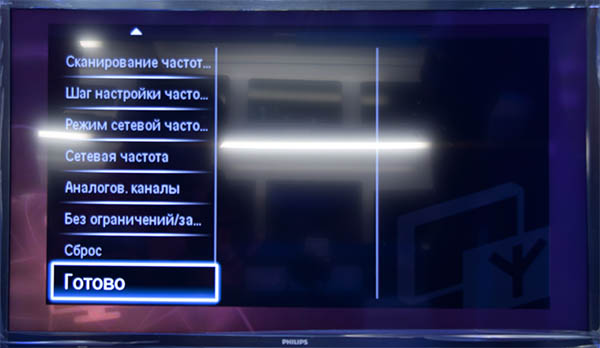
6 Выберите пункт «Установки»
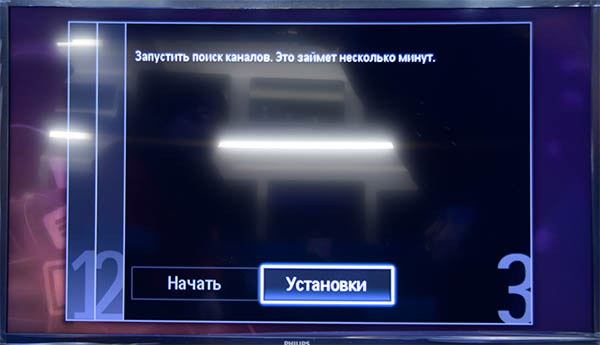
7 Выставите режим скорости передачи «Ручная»
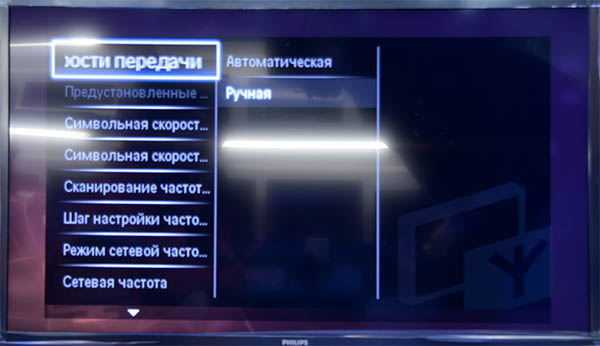
8 Введите символьную скорость 6.900
В зависимости от модели пункт, куда нужно ее вводить может называться «Скорость передачи» или «Значение символа», если таких полей несколько (как на рисунке), то введите скорость хотя бы в одно из них
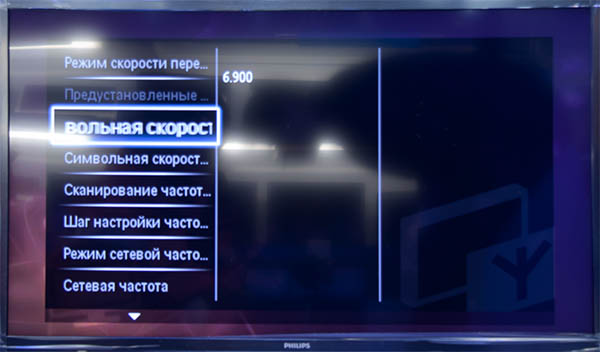
9 Выставите режим сканирования частот «Быстрое сканирование»
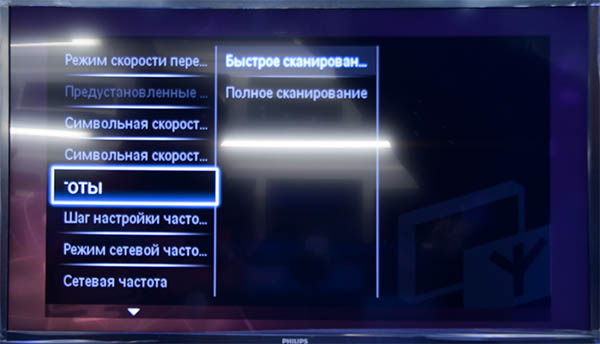
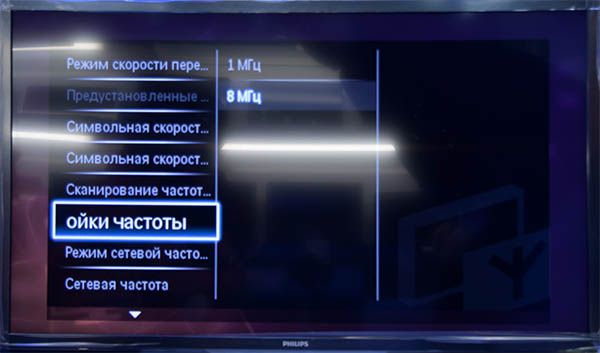
10 Выставите перепад частот 8 Мгц
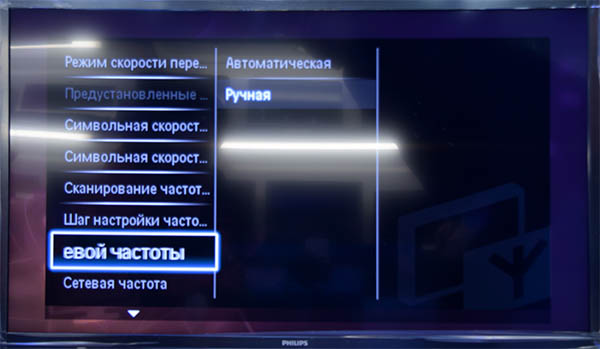
11 Выставите режим сетевой частоты «Ручная»
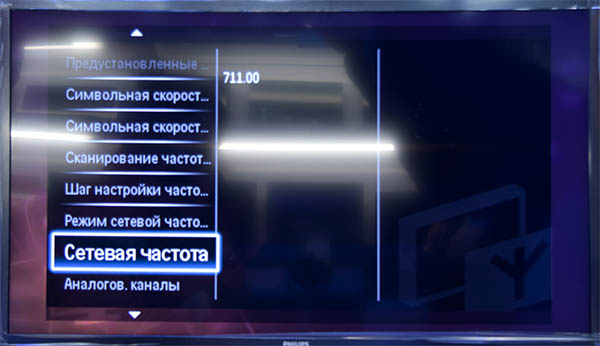
12 Введите сетевую частоту:
Для Тольятти: 663.00
Для Самары: 410.00
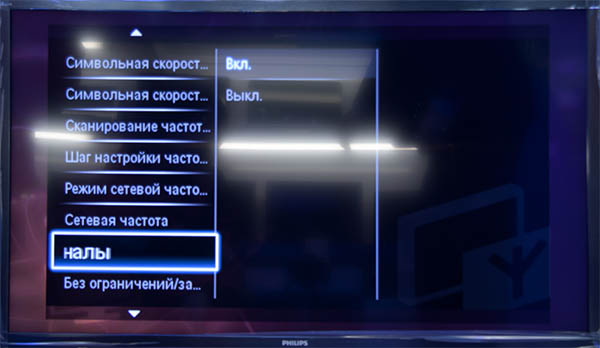
13 Если вам не нужны аналоговые каналы, установите параметр «Аналоговые каналы» в положение «Выкл»
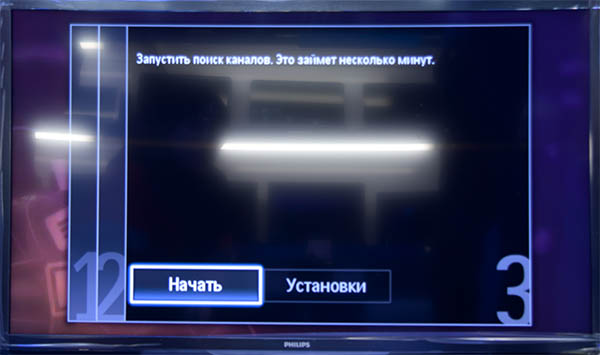
14 Нажмите «Готово» и после этого начните поиск кнопкой «Начать»
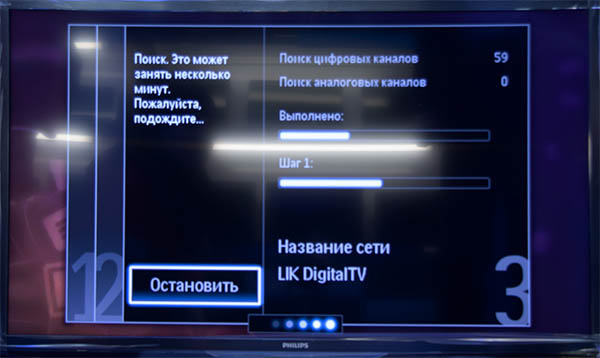
15 Если все сделано правильно, то телевизор должен найти более 100 телеканалов и 3 радиоканала
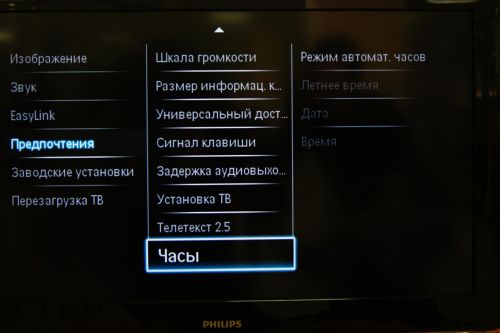
16 После поиска каналов необходимо настроить внутренние часы телевизора, для этого вернитесь в главное меню и в разделе «Конфигурация» выберите пункт «Настройки ТВ»
17 Затем следуйте по маршруту «Предпочтения» далее «Часы»
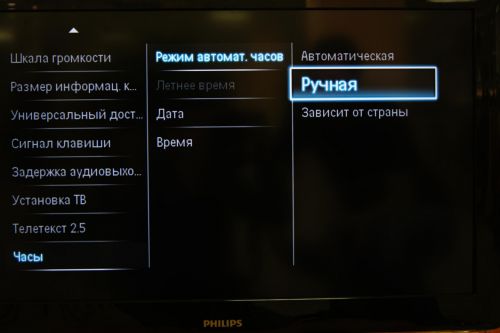
18 Установите режим часов на «Ручная»
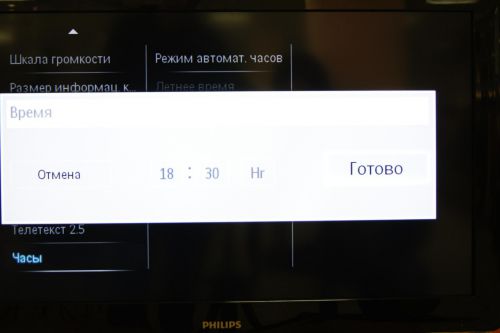
19 Задайте верное время и дату
Настройка телевизоров марки Samsung
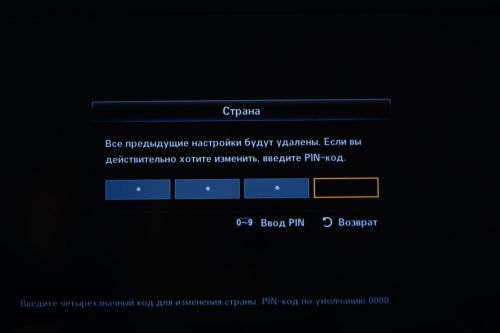
1 Войдите в главное меню нажав на пульте кнопку [Menu]. В разделе «Канал» выберите пункт «Страна»
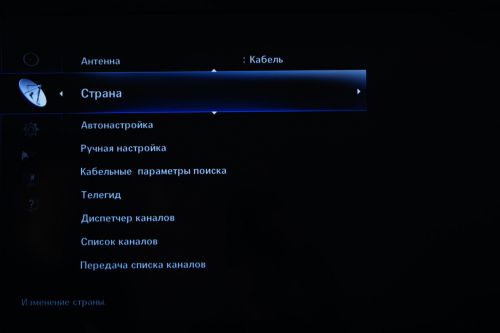
2 Телевизор может запросить PIN-код.
Если вы не устанавливали собственный, попробуйте ввести один из стандартных:
0000, 1111, 1234
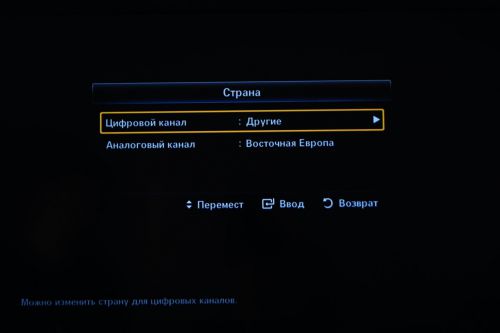
3 Должны быть выставлены следующие установки страны:
Цифровой канал – Другие
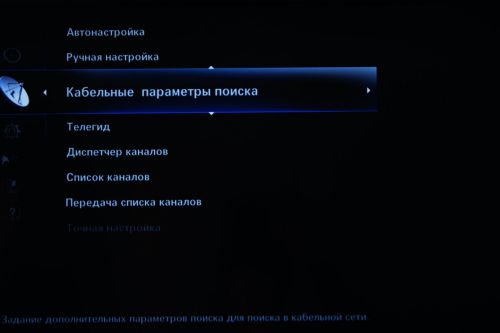
4 Далее в разделе «Канал» выберите пункт «Кабельные параметры поиска»
Внимание! На моделях выпущенных позднее 2010 года данный пункт может находиться не в главном меню, а появляться в ходе Автонастройки
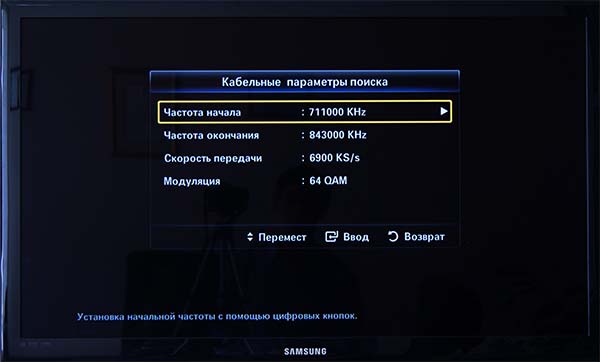
5 Введите Кабельные параметры поиска:
Для Тольятти:
Частота начала 663 000
Частота окончания 847 000 или 855 000
Символьная скорость 6900
Модуляция 64 QAM
Для Самары:
Частота начала 410 000
Частота окончания 858000
Символьная скорость 6900
Модуляция 256-QAM
6 Вернитесь в раздел «Канал» главного меню и выберите пункт «Автонастройка»
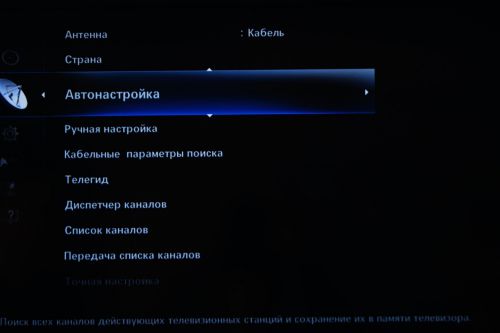
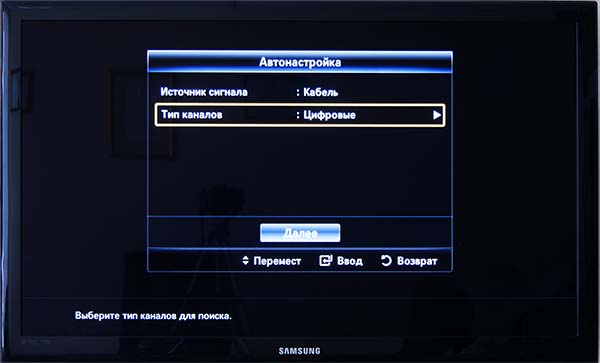
7 Укажите следующие параметры:
Источник сигнала – «Кабель»
Тип каналов – «Цифровые»
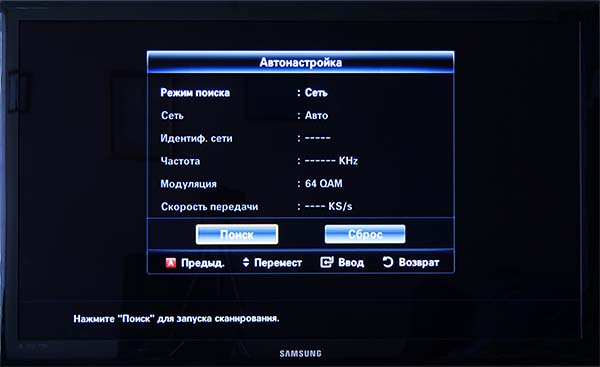
8 Задайте режим поиска «Сеть» и нажмите на кнопку «Поиск»
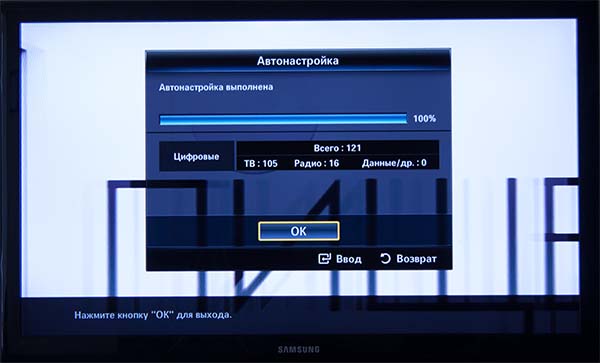
9 Если все сделано правильно, то телевизор должен настроить более 100 телеканалов и 3 радиоканала
10 После поиска каналов необходимо настроить внутренние часы телевизора, для этого вернитесь в главное меню и в разделе «Система» выберите пункт «Время»
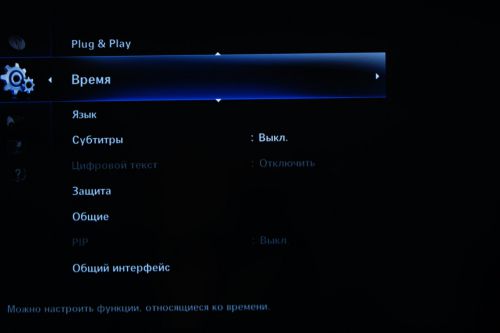
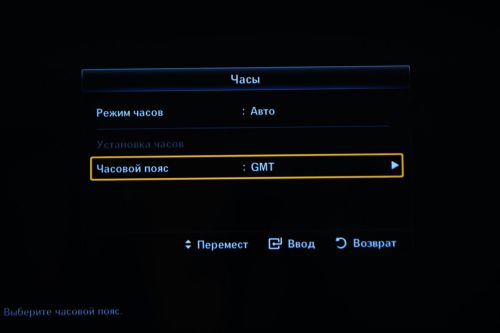
11 Выберите пункт «Часы» и укажите в нем следующие параметры:
Режим часов – Авто
Часовой пояс – GMT
Настройка телевизоров марки Toshiba
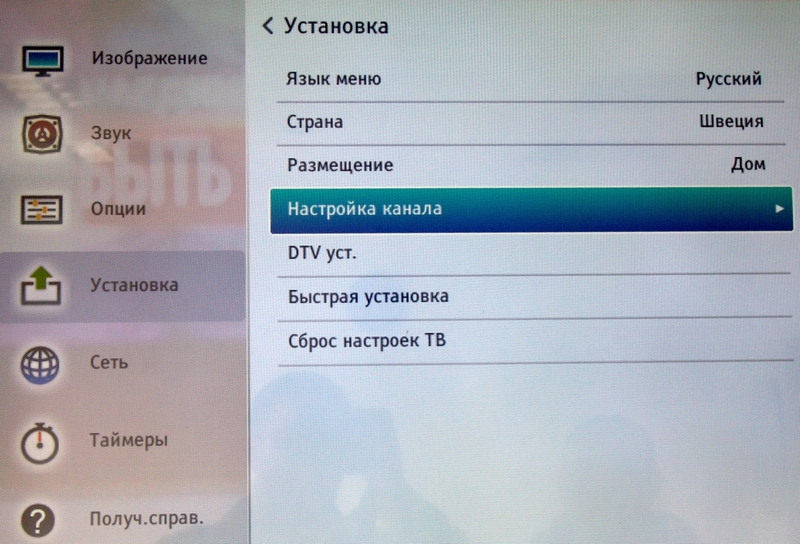
1 Войдите в главное меню нажав на пульте кнопку [Menu]. В разделе «Настройка» установите следующие значения:
Страна – Германия (или др. страна Западной Европы)
Вход ант./каб. – Кабель
После этого переходите к пункту «Автомат. Настройка»
Внимание! Некоторые модели на одной из стадий настройки могут запросить PIN-код. Если вы не устанавливали собственный, попробуйте ввести один из стандартных:
0000, 1111, 1234
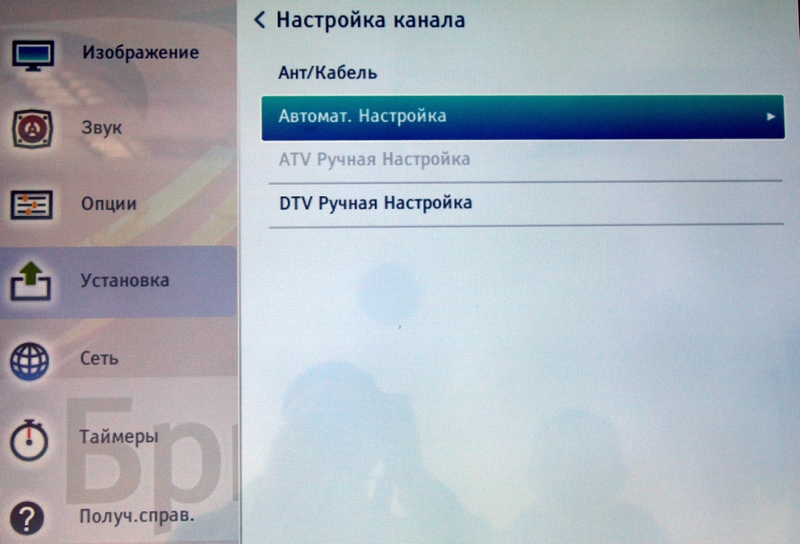
2 Введите режим настройки «DTV» и установите параметры поиска:
Для Тольятти:
Тип сканирования Сеть
Частота (начальная частота) 663000
Конечная частота 847000
Модуляция 64 QAM
Символьная скорость 6900
IDсети Авто
Для Самары:
Тип сканирования Быстрое
Частота (начальная частота) 410000
Конечная частота 858000
Модуляция 256-QAM
Символьная скорость 6900
IDсети Авто
Внимание! В зависимости от модели телевизора и выбранной страны, некоторые параметры вводить не нужно
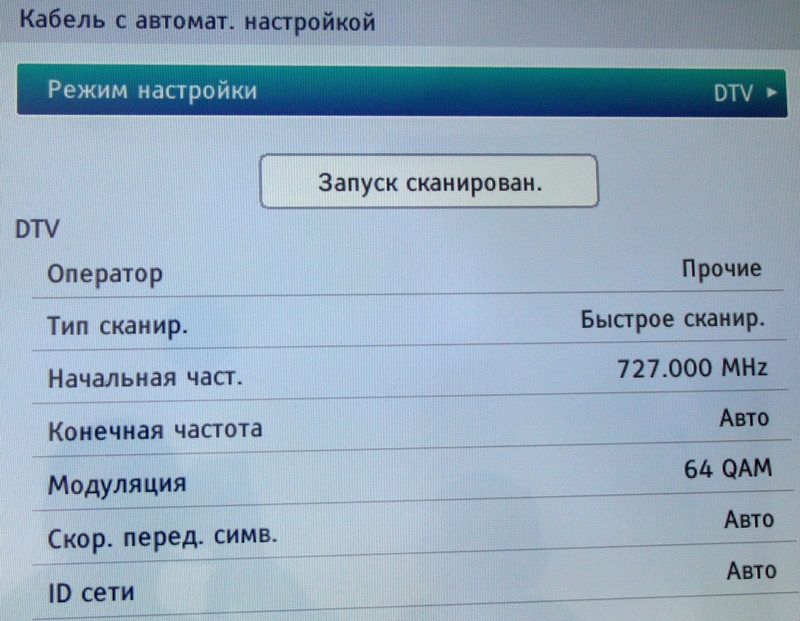
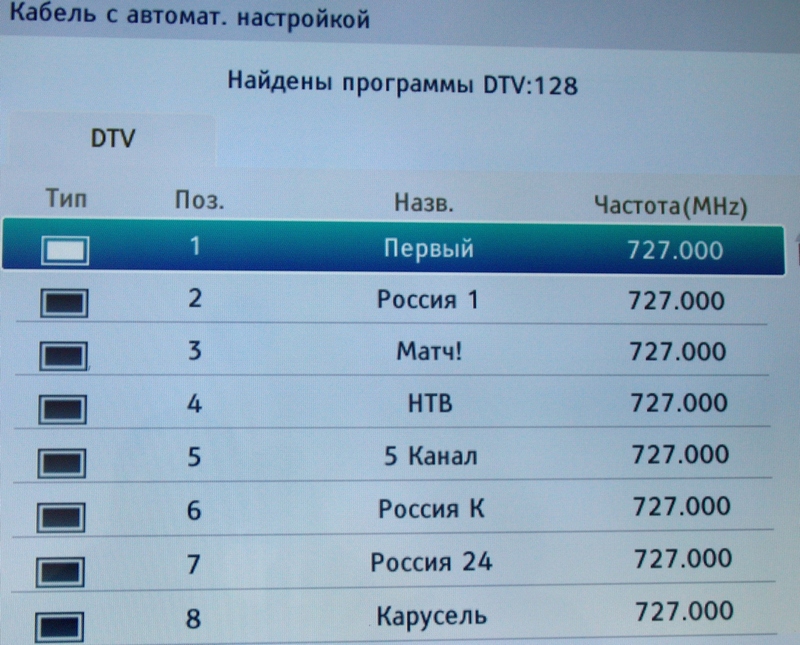
3 Если все сделано правильно, то телевизор должен найти более 100 телеканалов и 3 радиоканала
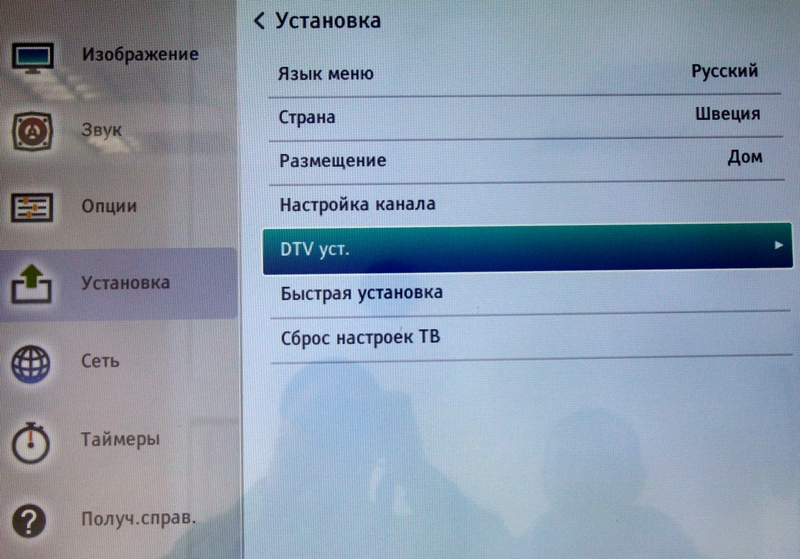
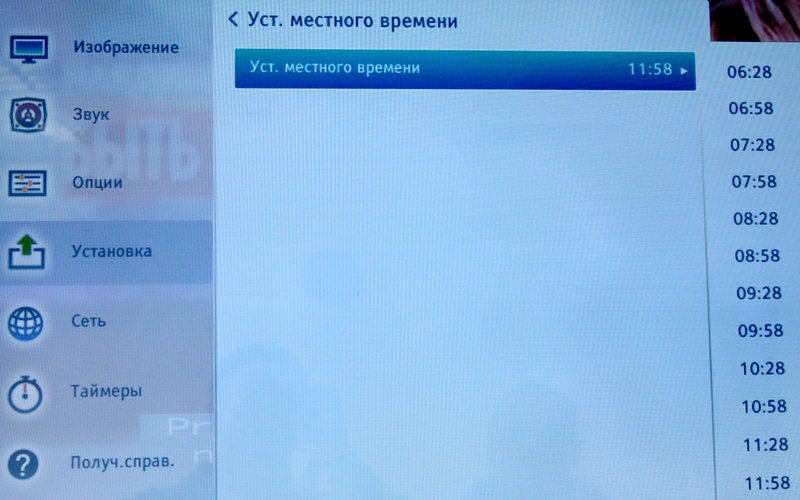
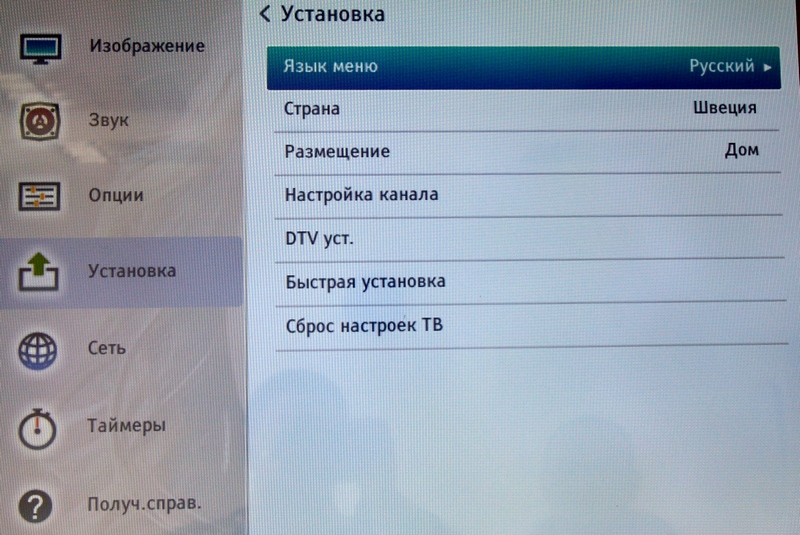
4 После поиска каналов необходимо настроить внутренние часы телевизора и язык аудио, для этого вернитесь в главное меню и в разделе «Настройка» выберите пункт «DTVуст.»
5 Задайте время в пункте «Уст. местного времени»
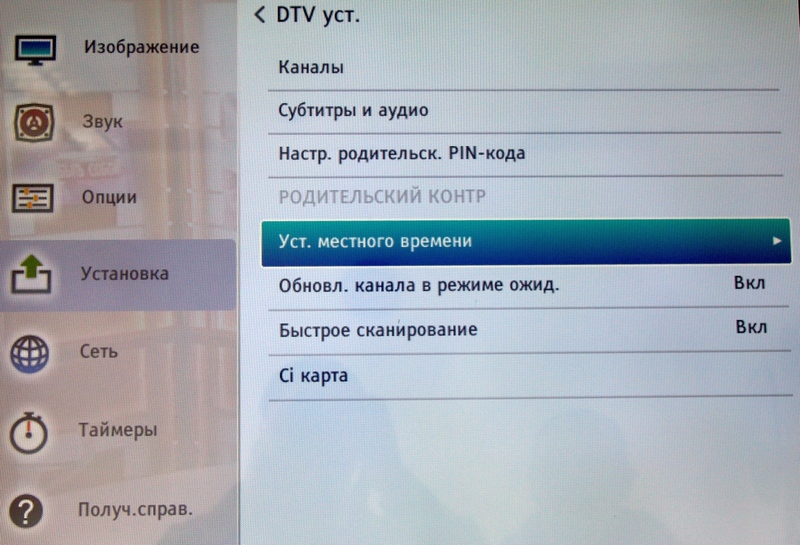
6 Для настройки аудио выберите пункт «Субтитры и аудио»
7 Выставите следующие параметры:
Основной язык аудио – Русский
Настройка телевизоров марки Haier
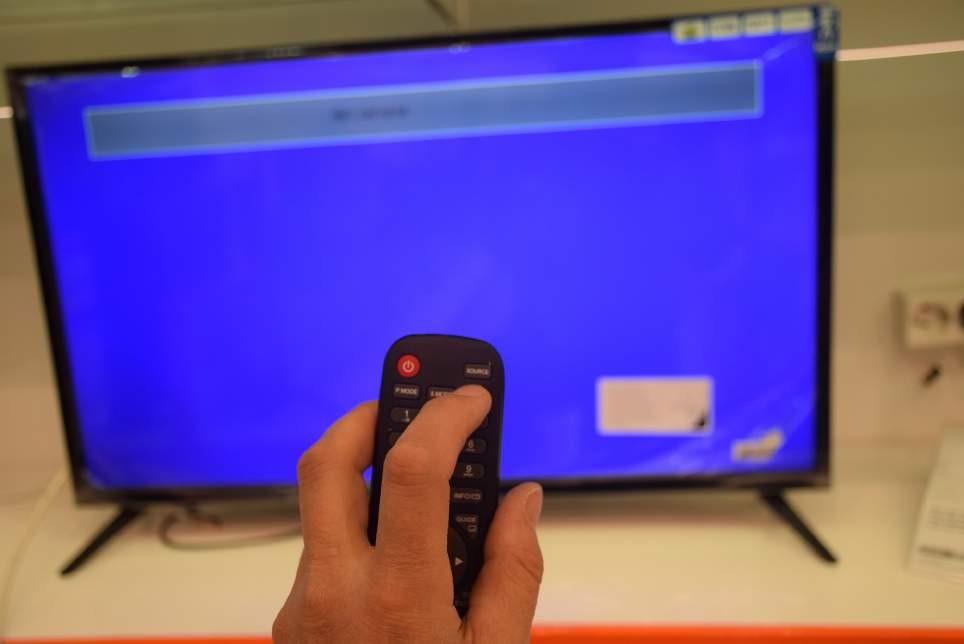
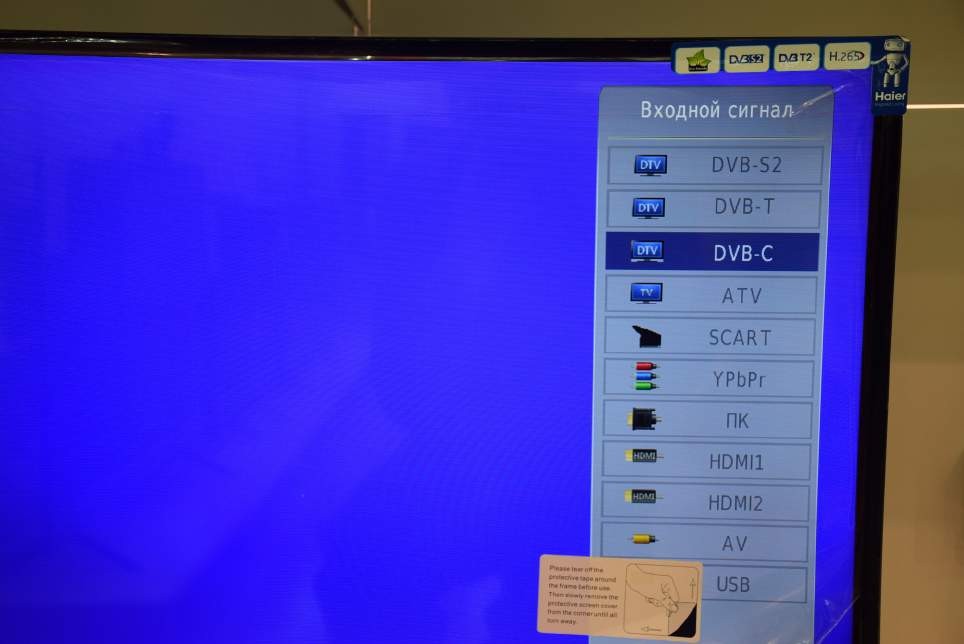
1 В первую очередь необходимо задать тип цифрового телевидения — DVB-C. Для этого на пульте телевизора нажмите клавишу «SOURCE»:
2 Выберите строку DVB-C и Нажмите «ОК»
3 Войдите в меню телевизора нажав кнопку “MENU” на пульте:
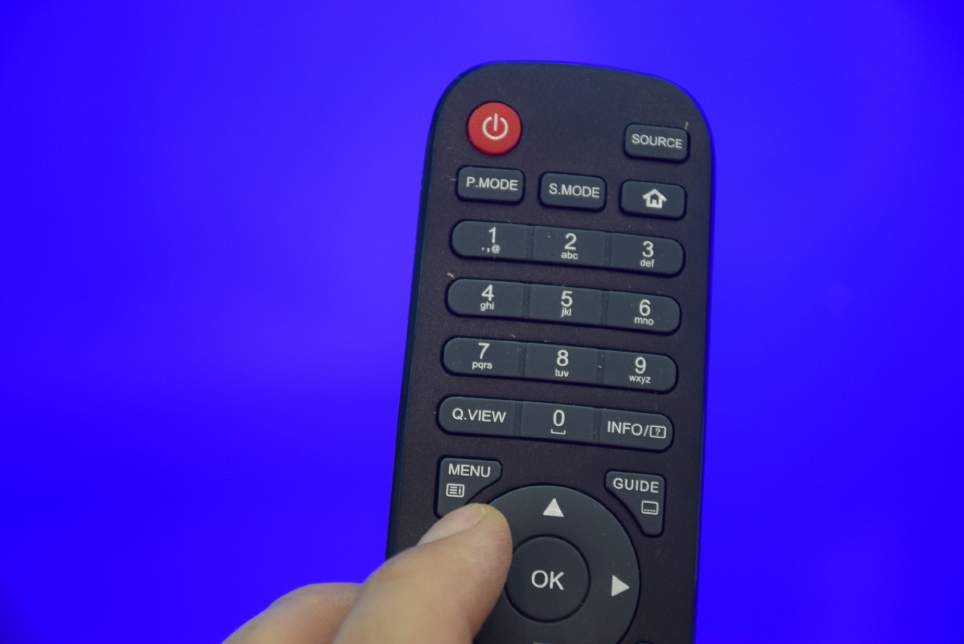
4 В меню телевизора в разделе «КАНАЛ» выберите пункт «Автонастройка», подтвердите «ОК».
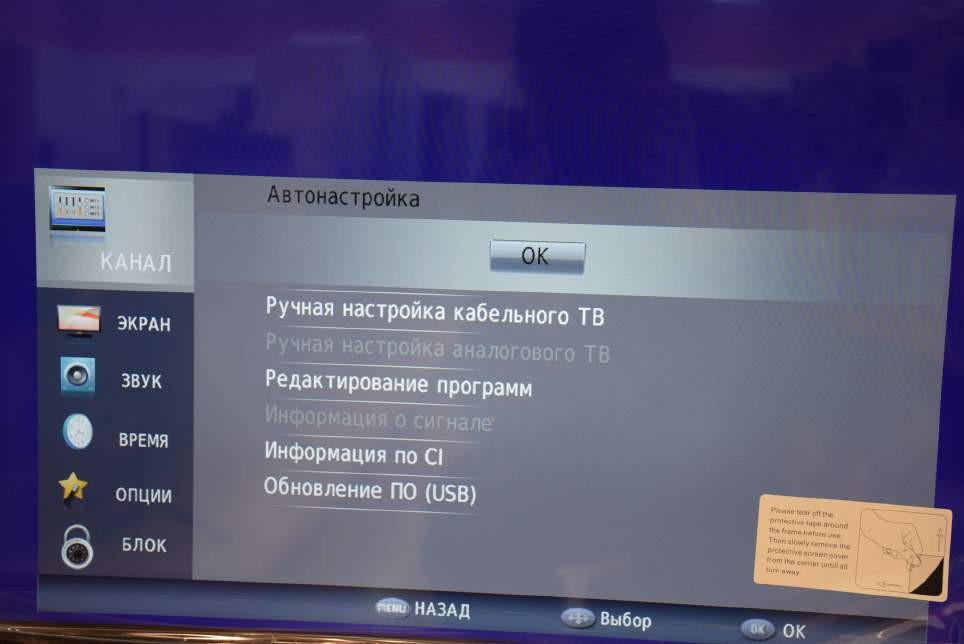
5 Задайте параметры автоматического поиска каналов:
Для Тольятти:
Тип сканирования Сетевое
Частота (начальная частота) 663000
Конечная частота (если требуется) 847000
Модуляция 64 QAM
Символьная скорость 6900
IDсети Авто
Для Самары:
Тип сканирования Сетевое
Частота (начальная частота) 410000
Конечная частота (если требуется) 858000
Модуляция 256-QAM
Символьная скорость 6900
IDсети Авто
6 Задайте тип настройки «ЦТВ», затем выберите страну «Россия»:
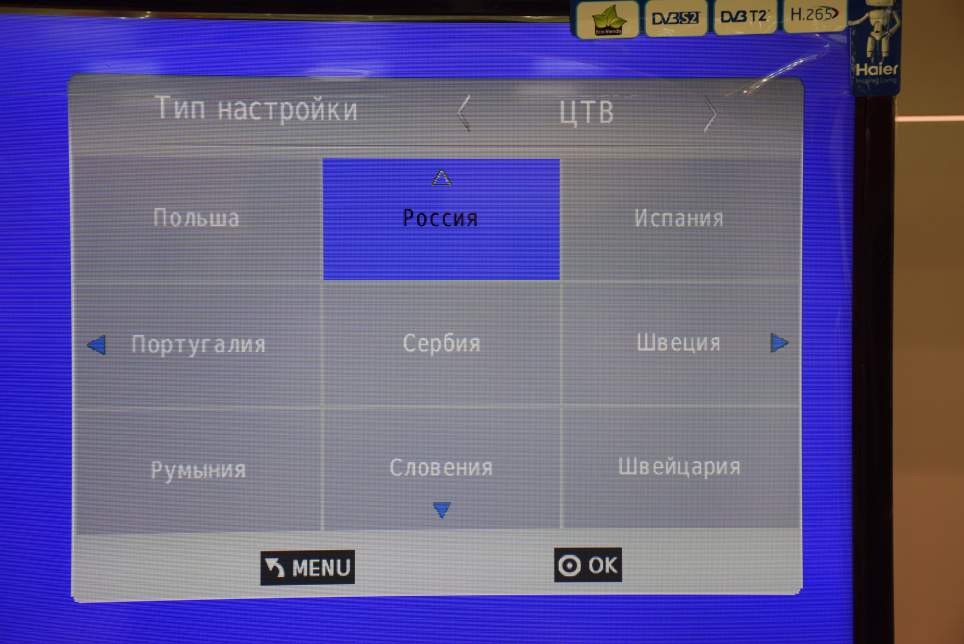
7 Дождитесь окончания поиска:
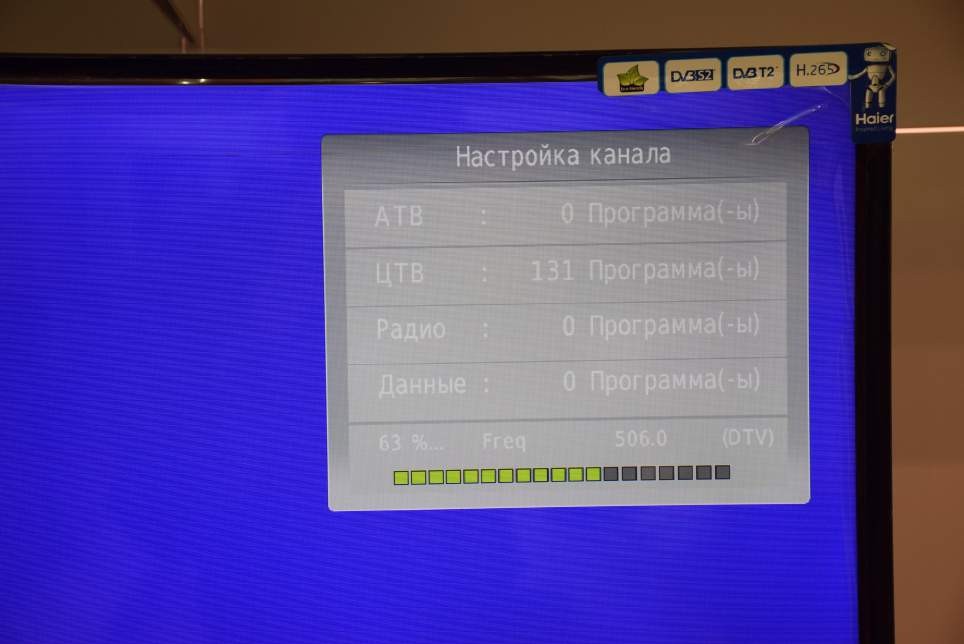
8 После окончания поиска выйдите из меню.
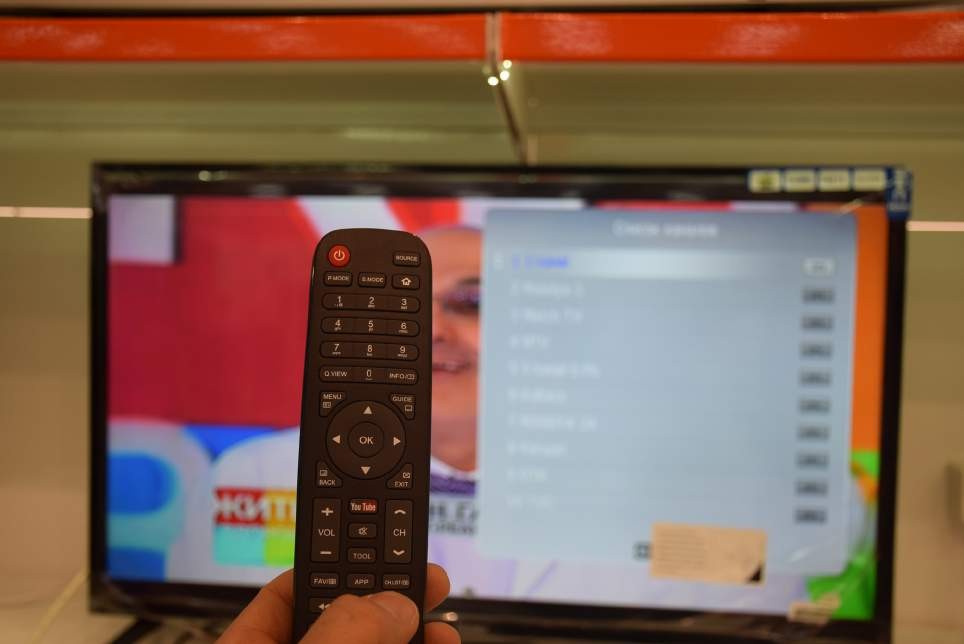
9 Для вывода на экран списка каналов Вы можете нажать клавишу “CH LIST” на пульте телевизора:
Приятного просмотра!
Как настроить кабельные, цифровые и спутниковые каналы на телевизоре LG
Цифровые и кабельные каналы. Что нужно знать?
Цифровой сигнал позволяет смотреть каналы с помощью обычной антенны, но требует наличия тюнера. Кабельный сигнал подключается к телевизору по кабелю от провайдера.
- Настройка кабельного и цифрового канала схожи. Чтобы настроить каналы, вам потребуется сигнальный кабель и пульт.
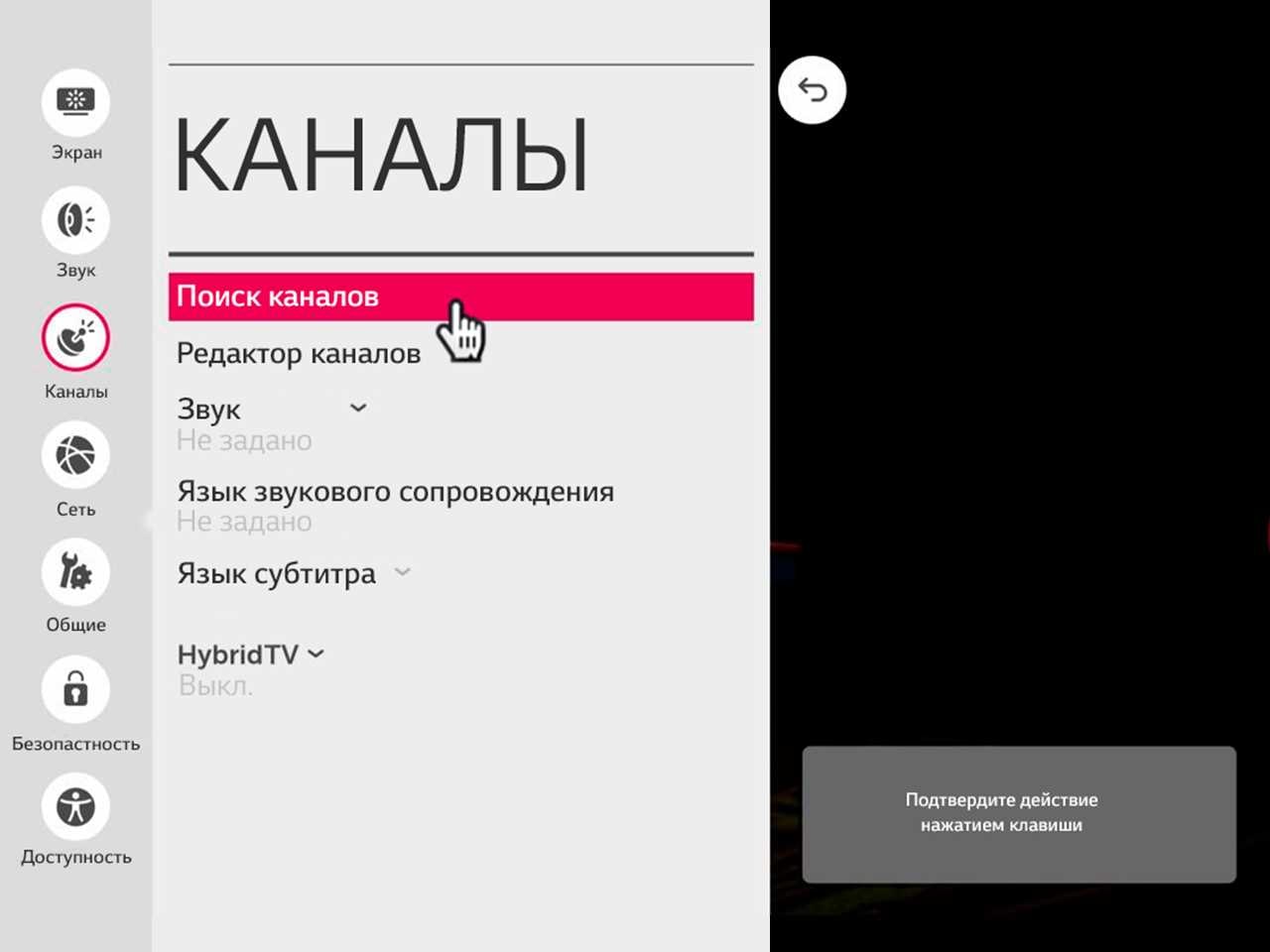
- Нажмите на пульте клавишу «Settings», чтобы зайти в меню настроек. Перейдите в раздел «Каналы», нажмите «ОК», затем «Автопоиск» и снова «ОК».
- В меню «Автопоиска» при выборе источника входного сигнала отметьте галочкой пункты «Антенна» и «Кабельное ТВ».
- Выберите вашего оператора из списка или нажмите «Другие операторы». В открывшемся окне введите данные, которые можно узнать на сайте вашего поставщика услуг. Нажмите «Далее». Если возникли трудности с заполнением, обратитесь за консультацией в техническую поддержку поставщика услуг.
- Теперь нужно выбрать параметры поиска. Отметьте те типы каналов, которые хотите смотреть. В большинстве случаев нужно отметить «Только цифровые». Нажмите «Выполнить». Точные требования можно узнать на сайте вашего оператора.
- Поиск занимает несколько минут. Когда он закончится, нажмите «Готово». Настройка ТВ окончена. Приятного просмотра!
Спутниковые каналы. Что нужно знать?
Спутниковый сигнал подается через спутниковую антенну. Вам нужно знать вводные данные об операторе и спутниковой тарелке, чтобы настроить каналы на телевизоре.
Чтобы настроить спутниковое телевидение, следуйте 1 и 2 пункту выше. Далее в меню «Автопоиска» при выборе источника входного сигнала отметьте галочкой только пункт «Спутник». В открывшемся окне введите данные, которые вам при подключении предоставил оператор.
Программы для WebOS позволяют расширить функционал телевидения. Вы можете также смотреть ролики на YouTube и пользоваться IPTV.
Читайте также «Вопросы и ответы»
Настройка телевизоров для приёма DVB-C
Для настройки встроенного DVB-C тюнера на прием программ цифрового кабельного телевидения необходимо использовать следующие параметры (выбираются в меню телевизора):
- Начальная частота вещания — 298 МГц (298000 кГц);
- Всего 16 транспондеров с шагом в 8 mhz;
- Символьная скорость — 6875 Ксим/сек;
- Модуляция — 256 QAM.
Эти параметры подходят для настройки по принципу сетевого поиска, если телевизор не поддерживает его, то нужно использовать полный поиск либо выбрать частоты для ручной настройки в мегагерцах: 298, 306, 314, 322, 330, 338, 346, 354, 362, 370, 378, 386, 394, 402, 410, 418.
Далее следуют условные примеры настроек телевизоров.
Пример настройки Цифрового телевидения
1. Телевизоры марки SAMSUNG
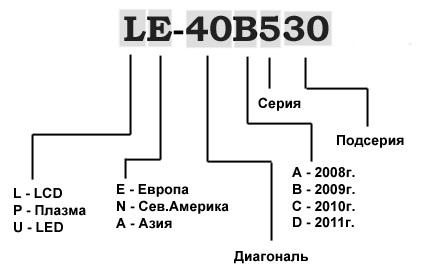
Расшифровка моделей телевизоров SAMSUNG:
- Страна — Словакия, Словения или Другие;
- Автопоиск цифровых и аналоговых каналов;
- Источник — Кабель;
- Режим поиска — Сеть.
Общие алгоритмы настройки цифровых и аналоговых каналов для различных моделей ЖК телевизоров марки SAMSUNG:
- Нажимаем на вход в меню;
- Выбираем в меню — «Канал» (пиктограмма «Спутниковая антенна»);
- Выбираем источник сигнала — «Кабель»;
- Выбираем — «Автонастройка»;
- Выбираем — «Цифровые», «Цифровые и Аналоговые» или «Аналоговые» (в зависимости от предпочитаемого телевизионного сигнала); Нажимаем — «Пуск». Настройка производится примерно за 5-10 минут.
Подробное описание настройки цифровых каналов на телевизорах торговой марки SAMSUNG начиная с 2010 года выпуска:
- Для того, чтобы настроить цифровые телеканалы у подавляющего числа моделей SAMSUNG, нажмите кнопку «Menu» (Меню) на пульте ДУ, у Вас откроется меню телевизора, в котором нужно будет выбрать раздел «Канал» (значок Спутниковая антенна).
- Убедитесь, что в меню «Канал—Антенна» выбран параметр «Кабель»
- Для выбора страны переходим в пункт меню «Канал—Страна». Телевизор запросит pin-код, если Вы его не меняли его, то введите 0000
- Для наличия нужных параметров поиска ЦТВ, убедитесь, что в меню «Канал—Страна» выбраны следующие установки: Страна -> Цифровой канал: Другие; Аналоговый канал: Восточная Европа
- Откройте меню «Канал-Кабельные параметры поиска»: Частота начала: 298 МГц (298000 кГц); Частота окончания: 418 МГц (418000 кГц); Скорость передачи: 6875 KS/s; Модуляция 256 QAM;
- Откройте меню «Канал—Автонастройка»: Источник сигнала: «Кабель»; Тип каналов: «Цифровые и аналог.»; Тип каналов выбираете на свое усмотрение, можно найти только цифровые каналы, либо цифровые и аналоговые, либо только аналоговые. Нажмите «Далее»; Режим поиска: «Сеть».
- Нажмите кнопку «Далее». После того, как поиск каналов завершится, нажмите «ОК». После автоматического поиска у вас будут найдены все существующие в кабельной сети цифровые каналы. Показывать будут только те, вещание которых осуществляется в нешифрованном виде. Остальные каналы удобнее всего удалить.
- Откройте меню «Каналы-Диспетчер каналов» либо нажмите кнопку «CH LIST» на пульте ДУ.
- Выберите нужный канал (или несколько, с помощью кнопки «С» (желтая) на пульте ДУ), нажмите кнопку «TOOLS» на пульте ДУ и выберите «Удалить».
- После подтверждения выбранный канал будет удален.
- Для сортировки каналов выберите необходимый вам (в меню «Канал- Диспетчер каналов», либо нажмите кнопку «CH LIST» на пульте ДУ), нажмите кнопку «С», затем кнопку «TOOLS», меню «Сортировка» и переместите его в нужное по порядку место.
- При наличии SMART TV: Смотрите на пульте кнопку «smart hub», нажимаете и выбираете значок канал, далее видим список каналов, в верхнем правом углу выбираем редактирование.
2. Телевизоры марки LG
Общие алгоритмы настройки цифровых и аналоговых каналов для различных моделей ЖК телевизоров марки LG:
- Нажимаем кнопку — «Меню»;
- Выбираем в меню — «Опции»;
- Выбираем — «Автонастройка»;
- Выбираем страну — «Финляндия»; (возможно Франция, Швейцария, Швеция)
- Выбираем источник сигнала — «Кабель»;
- Выбираем — «Цифровые»;
- Нажимаем — «Поиск».
Настройка производится примерно за 5-10 минут.
Подробное описание настройки цифровых каналов на телевизорах торговой марки LG:
- Для того, чтобы настроить цифровые телеканалы высокой четкости у подавляющего числа моделей LG, нажмите кнопку «Menu» («Меню») на пульте ДУ, у Вас откроется меню телевизора, в котором нужно будет выбрать раздел «Опции».
- Укажите страну «Россия».
- Перейдите в меню «Настройка», пункт «Авто поиск» и укажите способ подключения к ТВ «Кабель».
- В открывшемся окне, зайдите в «Настройки» и вводите следующие параметры: Тип поиска: «Быстрый»; Частота: 298000 (кГц); Скор. символов: 6875; Модуляция: 256 QAM; ID сети: авто.
- Если Вы все правильно сделали и сохранили все измененные параметры, то во время поиска у вас будет обнаружены каналы.
- Важной особенностью телевизоров LG является функция «Автоматическое обновление каналов». Ее нужно обязательно отключить, в противном случае телевизор периодически будет сбрасывать настроенный вами список каналов. Для этого перейдите в «Настройки цифрового кабеля — Автообновление канала»: Выкл
Для сортировки каналов выберите «Настройка» -> «Автопоиск» -> «Кабель» -> Снять галочку (√) с «Автонумерация» -> «Выполнить». После настройки всех каналов в «Редакторе программ» появятся нужные кнопки.
3. Телевизоры марки SONY
Так как не все модели SONY оборудованы цифровым тюнером для кабельного ТВ (DVB-C), Вам необходимо проверить модель Вашего ТВ SONY. Модели, оборудованные тюнером DVB-C имеют маркировку KDL-**EX*** или KDL-**NX*** — например KDL-2EX402R2 первые 3 буквы в названии модели (KDL) как раз указывают на то что ТВ цифровой«. В моделях KLV- **BX*** и т.п. тюнеров DVB нет.
Общие алгоритмы настройки цифровых каналов для различных моделей ЖК телевизоров марки SONY:
- Нажмите кнопку «MENU» (у некоторых моделей она называется «HOME» на пульте дистанционного управления (далее — ПДУ). Эта кнопка обычно синего цвета;
- Выбираем пункт «Установки»;
- Найдите в списке установок меню «Цифровая конфигурация», войдите в него;
- Выберите пункт «Автопоиск цифровых станций»;
- Откроется окно выбора источника — выберите тип подключения ТВ. Выберите «Кабель»;
- В пункте выбора типа сканирования — выберите режим «Полное сканирование».
- Или выбрав пункт «Ручная» вводим: Частоту: 298 МГц (298000 кГц); Код доступа: «Авто»; Символьная скорость: 6875.
- Далее нажмите «Начать» и дождитесь когда телевизор завершит поиск каналов.
Обратите внимание на нижнюю часть экранного меню Вашего телевизора. В нижней панели меню отображаются подсказки, какими кнопками ПДУ выполнять те или иные действия в меню телевизора.
4. Телевизоры марки PHILIPS
- Нажимаем на пульте кнопку «Домик (home)»
- Выбираем «Поиск каналов»
- Выбираем «Переустановить каналы»
- Выбираем страну «Германия»
- Выбираем «Кабель DVB-C»
- В списке оператров выбираем «Другие»
- Нажимаем вправо на пульте, выбираем «Настройки»
- Выставляем сканирование частот в «Полное»
- Выставляем скорость передачи «Вручную»
- Выставляем скорость передачи в «6875»
- Аналоговые каналы включем, только если они нужны
- Нажимаем «Выполнено», возвращаемся в предыдущее меню
- Начинаем поиск
Альтернативный вариант
Для настройки телевизора торговой марки PHILIPS сначала читаем на задней стенке телевизора наклейки, где отдельно для каждого тюнера (DVB-T и DVB-C) указан список стран, в которых, по мнению компании PHILIPS, есть цифровое вещание (на момент выпуска ТВ, но если вы обновите прошивку через их официальный сайт, то в последующих прошивках этот список может измениться). Если пункта Россия нет в списке, то выбираем — Словакия, Словения или Другие.
Общие алгоритмы настройки цифровых каналов для различных моделей ЖК телевизоров марки PHILIPS:
- Нажимаем на значок — «Домик»;
- Выбираем — «Установка»;
- Выбираем «Поиск каналов»;
- Выбираем — «Переустановка каналов»;
- Выбираем — Страна — Россия или Другие. Если пункта Россия нет в списке, то выбираем — Словакия, Словения или Другие;
- Выбираем цифровой режим — «Кабель (DVB-C)»;
- В строке «Сетевая частота» вбиваем частоту — 298 МГц (298000 кГц);
- В строке «Скорость передачи» вбиваем скорость — 6875 Кс/с;
- В строке «Сканирование частот» — 256 QAM.
Настройка производится примерно за 5-10 минут.
Подробное описание нистройки цифровых каналов на телевизорах торговой марки PHILIPS:
- Нажмите кнопку «Menu» («Меню») на пульте ДУ;
- В открывшемся меню телевизора, выбререте раздел «Конфигурация»;
- Выберите вкладку «Установка»;
- После нажатия кнопки «ОК», вы переместитесь во второе поле меню, затем перейдите на вкладку «Настройка канала»;
- После нажатия кнопки «ОК» у Вас откроется третья часть меню, где необходимо выбрать «Автомат. установки»;
- Далее у вас появиться сообщение об обновлении списка каналов. Нажмите «Начать»;
- Выберите «Переустановка каналов»;
- В разделе «Страна» необходимо выбрать Россия, если же в предложенном списке нет данной страны, то выберете Словакия, Словения или Другие;
- Поскольку вы подключаетесь к цифровому телевидению через кабельную сеть DVB-C, необходимо выбрать «Кабельное»;
- Прежде чем, начать поиск каналов, выберете «Установки», чтобы вручную исправить параметры поиска;
- Установите ручной режим скорости передачи. Во вкладке скорость передачи вручную с пульта управления изменяем на нужную. В некоторых моделях телевизоров, скорость потока указывается во вкладке «Символ 1», «Символ 2» оставляем 0;
- Теперь установите ручной режим сетевой частоты и с пульта управления введете:
- Частота: 298.00;
- Скорость передачи данных: 6875 кс/с;
- QAM: 256.
- После нажатия вкладки «готово», вы опять попадете в меню запуска каналов, теперь можно начать сканирование.
Если вы все правильно сделали и сохранили все измененные параметры, то во время поиска у вас будут обнаружены каналы.
5. Телевизоры марки PANASONIC
Настройка цифровых каналов на телевизорах торговой марки PANASONIC:
- Нажимаем кнопку «Меню»;
- Выбираем пункт «Установки»;
- В появившемся окне выбираем «Меню аналог. настройки»;
- В появившемся окне выбираем пункт «Добавить ТВ сигнал»;
- В открывшейся таблице ставим галочку на строке «DVB-C»;
- Нажимаем «Начать автонастройку»;
- После поиска всех цифровых каналов, зайдя в главное меню в пункте «Установки» появляется строка «Меню настройки DVB-C». Выбрав этот пункт, можно подкорректировать настройку в ручном режиме (задать частоту 298 МГц (298000 кГц) и скорость 6875 Кс/с).
Меню Вашего телевизора может отличаться от предложенной модели. В этом случае Вам требуется найти схожие по смыслу вкладки. Если Ваш телевизор будет запрашивать шаг поиска, укажите 8 МГц.
- Нажимаем кнопку «Меню»;
- Выбираем пункт «Установки»;
- Переходим в подраздел «Настройки DVB-C»;
- Выбираем подраздел «Автонастройка»;
- В меню «Автонастройка» вводим значения: Частота: 298 МГц; Символьная скорость: 6875 Ксим/с; Заметим, что параметра «модуляция» нет. Режим поиска: «Все каналы»; Режим сканирования: «Быстрое» (или «Полное»); Сетевой ID: «авто».
- Нажимаем на «Начать сканирование автоматически».
Сканирование каналов длится от 3-х («Быстрое») до 10-и минут («Полное» сканирование), после чего ТВ автоматически выдает список всех настроенных данным тюнером каналов. Список каналов будет выведен автоматически, либо его можно будет найти в меню настройки DVB-C.
6. Телевизоры марки SHARP
Настройка цифровых каналов на телевизорах торговой марки SHARP:
Модели: 46 (52, 65) XS1, LE700. Если в вашей модели ТВ предусмотрен приём цифровых каналов, но отсутствует пункт «DTV MENU», то предварительно выбираем другую страну — Словакия, Словения или Другие.
- Нажимаем кнопку «DTV»;
- Нажимаем «DTV MENU»;
- Выбираем «Инсталляция»;
- Выбираем «Автоинсталляция»;
- Нажимаем «ОК».
Настройка производится примерно за 5-10 минут.
7. Медиаплееры марки DUNE HD
DUNE HD TV-102W-C может выступать и в качестве приставки для просмотра цифрового телевидения (кабельное (DVB-C) и Интернет-телевидение ((IPTV). Настройка:
- Переходим в главное меню нажатием кнопки «TOP MENU» на пульте ДУ;
- Выбираем пункт «Настройки»
- Выбираем пункт «Приложения»
- Выбираем пункт «Кабельное ТВ» или «DVB-C»
- В разделе «Кабельное ТВ» или «DVB-C» вводим значения: Сетевое сканирование: Нет; Начальная частота, кГц: 298000; Конечная частота, кГц: 418000; Интервал: 8 МГц; Модуляция: QAM 256; Символьная скорость, кС/с: 6875
- Подтверждаем сканирование нажатием кнопки «ОК»
- Для просмотра каналов переходим в главное меню нажатием кнопки «TOP MENU» на пульте ДУ
- Переходим в раздел «ТВ»
- Выбираем пункт «Кабельное ТВ» или «DVB-C»
- Для начала просмотра ТВ выбираем любой из найденных каналов
Новая функция — подписка на новости
Вы хотите всегда быть в курсе новых акций и спецпредложений? Вам важно знать о времени проведении технических работ и профилактик?
Мы предлагаем Вам подписаться на уведомления и не пропускать важные новости!
Для подписки нажмите «Подписаться», а потом подтвердите свое решение, кликнув на кнопку «Разрешить».