Инструкции
М Москва С Санкт-Петербург А Архангельск Астрахань Б Барнаул Белгород Благовещенск Братск Брянск В Великий Новгород Владивосток Владикавказ Владимир Волгоград Воронеж Е Екатеринбург И Иваново Ижевск Иркутск Й Йошкар-Ола К Казань Калининград Калуга Кировск Кострома Краснодар Красноярск Кемерово Курган Курск Л Липецк М Магадан Мурманск Н Нальчик Нижний Новгород Новомосковск Новокузнецк Новосибирск О Омск Орёл Оренбург П Пенза Пермь Петрозаводск Петропавловск-Камчатский Псков Р Ростов-на-Дону Рязань С Самара Саранск Саратов Сахалин Смоленск Ставрополь Сыктывкар Т Тамбов Тверь Тольятти Томск Тула Тюмень У Улан-Удэ Ульяновск Уфа Х Хабаровск Ч Чебоксары Челябинск Череповец Чита Я Якутск Ярославль
Это сайт использует cookie-файлы и другие технологии, чтобы помочь Вам в навигации, а также для предоставления лучшего пользовательского опыта и анализа использования наших продуктов и услуг
Принять
Как узнать баланс карты ВТБ: инструкция

Следить за балансом своего карточного счета нужно обязательно. Во-первых, так вы сможете контролировать расходы и планировать бюджет. Во-вторых, это поможет избежать задолженности перед банком, которая может образоваться не только по кредитной, но и по дебетовой карте из-за овердрафта, валютных операций, комиссий и ряда других причин. На примере карты ВТБ разобрали все способы, как проверить баланс.
Через приложение «ВТБ Онлайн»
Это самый удобный и быстрый способ для оперативной проверки состояния счета и контроля трансакций. Достаточно зайти в приложение и выбрать интересующую карту (если их несколько). На главном экране отображается текущий баланс. В «ВТБ Онлайн» можно также посмотреть историю операций и баланс карты на конкретную дату. Приложение доступно для любых смартфонов, подробная инструкция по скачиванию и установке «ВТБ Онлайн» выложена на сайте банка.
Через интернет-банк
Через банкомат или терминал
20.12.2022 15:15
Обратите внимание: за запрос информации в других устройствах ВТБ взимает комиссию 50 рублей, при этом сторонний банк также может брать вознаграждение за операцию.
В отделении банка
Сотрудники отделения всегда помогут узнать баланс карты и при необходимости распечатают выписку по счету. Услуга предоставляется бесплатно. При себе необходимо иметь паспорт.
По телефону горячей линии
- для бесплатных звонков с мобильного звоните по номеру 1000;
- для бесплатных звонков по России — по номеру 8 (800) 100-24-24;
- для звонков из-за границы — по номеру 8 (495) 785-53-05.
Оператор для идентификации личности запросит ваши паспортные данные, реквизиты карты и кодовое слово.
Через оповещения об операциях
При оформлении любой карты рекомендуется сразу подключить услугу оповещения «Карты+». При совершении любой операции по карте система будет не только генерировать проверочный код для подтверждения, но и информировать о состоянии счета. Вы всегда сможете посмотреть последнее зафиксированное состояние счета в истории сообщений. Стоимость услуги составляет 79 рублей в месяц.
Подключить автоматическое оповещение можно в личном кабинете «ВТБ Онлайн»:
- Перейдите в раздел «Настройки», далее в «Уведомления».
- Нажмите «Изменить пакет» и выберите «Карты+».
- Вы можете настроить оповещения и добавить дополнительный номер телефона, на который будут приходить уведомления.
- Нажмите кнопку «Подключить».
Популярные вопросы
Можно ли проверить баланс чужой карты?
Сотрудники банка не разглашают финансовую информацию клиентов, так как она является банковской тайной.
Как узнать баланс заблокированной карты ВТБ?
Заблокированная карта не обслуживается в банкоматах и терминалах, узнать баланс в этих устройствах будет нельзя. Все остальные способы получения информации остаются доступными.
Как проверить баланс карты ВТБ: коротко
Дистанционные способы проверки баланса:
- в интернет-банке «ВТБ Онлайн»;
- в мобильном приложении «ВТБ Онлайн»;
- с помощью услуги оповещения по операциям;
- по телефону горячей линии;
- в банкомате;
- в отделении банка.
Услуга уведомления по операциям платная, как и запрос баланса в сторонних банкоматах, все остальные способы являются бесплатными.
29.05.2023 09:05
\n \n\t\t\t \n\t\t\t \n\t\t \n\t»,»content»:»\t\t
\n\t\t\t\u0412\u044b \u043d\u0435 \u0430\u0432\u0442\u043e\u0440\u0438\u0437\u043e\u0432\u0430\u043d\u044b \u043d\u0430 \u0441\u0430\u0439\u0442\u0435.\n\t\t \n\t\t
\n\t\t\t \n\t\t\t\t\u0412\u043e\u0439\u0434\u0438\u0442\u0435\n\t\t\t \n\t\t\t\u0438\u043b\u0438\n\t\t\t \n\t\t\t\t\u0437\u0430\u0440\u0435\u0433\u0438\u0441\u0442\u0440\u0438\u0440\u0443\u0439\u0442\u0435\u0441\u044c.\n\t\t\t \n\t\t \n\t»>’ >
Инструкция для POS-терминала ВТБ24
Если Вы являетесь клиентом ВТБ24 и Вам необходима подробная инструкция по терминалу ВТБ24, вы можете их скачать по следующим ссылкам:
Инструкция по работе с пинпадом IPP320 ВТБ24 (для кассира)
Телефоны служб поддержки
По каким вопросам звонить
8 (495) 785-15-15
8-800-200-30-22
Разъяснение результатов проведения операций (пояснения по кодам, полученным в результате операции, в том числе команды на изъятие «ИЗЪЯТЬ КАРТУ»).
8(800)700-09-70
Консультации по вопросам, связанным с безопасностью приема карт;
Помощь в проведении операций на POS-терминале (печать копии чека, отмена авторизации, распечатка отчетов и др.);
Проведение процедуры голосовой авторизации/ отмены голосовой авторизации;
Обработка сообщений «Запрос на банк» (01код, Refer to issuer);
Консультации по вопросам сбоев и ошибок в работе POS-терминала;
Техническая поддержка ТСП Москвы и Московской области (работоспособность POS-терминалов)
Оставить заявку
Отправляя форму, я принимаю пользовательское соглашение и подтверждаю, что ознакомлен и согласен с политикой конфиденциальности данного сайта

Продажа и обслуживание торгового, банковского и кассового оборудования.
Разделы сайта
- О компании
- Новости
- Каталог товаров
- Услуги
- Пользовательское соглашение
- Политика конфиденциальности
Компания
- Условия оплаты
- Возврат и гарантия
- Условия доставки
- Вакансии
В социальных сетях
Оплата
Доставка по всей России
Как пользоваться банковским терминалом
Банковский или POS-терминал практически обязателен в современном магазине, кафе, гостинице или парке аттракционов. Все большее количество потенциальных клиентов пользуются преимущественно банковскими картами, и отсутствие возможности расплатиться безналом может их отпугнуть.
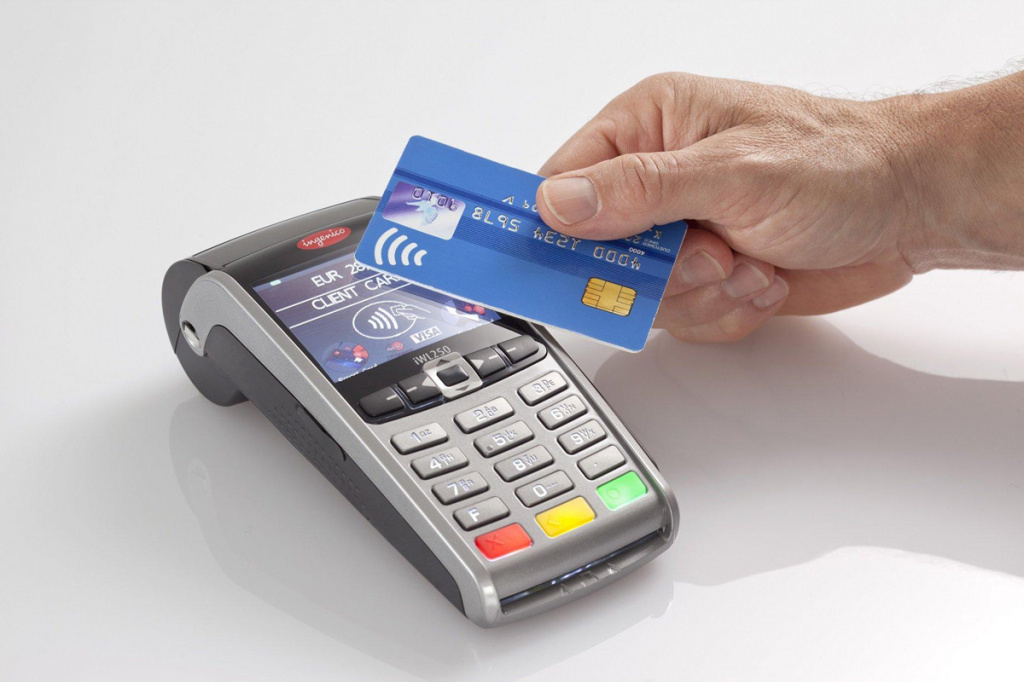
При этом принцип работы разных терминалов примерно одинаков, а инструкции по использованию будут меняться незначительно в зависимости от ПО и технических возможностей.
Какие бывают POS-терминалы?
Фактически POS-терминалы можно разделить на несколько групп:
- По типу подключения бывают стационарными и мобильными. Стационарные постоянно подключены к электросети и без нее не работают. Мобильные имеют довольно емкую батарею, и к интернету подключаются посредством wi-fi или мобильного интернета. Чаще всего именно с мобильными терминалами ездят курьеры.
- По типу эквайринга. В магазинах, кафе или иных предприятиях установлены торговые терминалы. Они подключены к кассе и работают «в паре» с ней. Кассир выбирает тип оплаты – покупатель оплачивает покупку. Два раза вбивать сумму не нужно. Переносные терминалы работают автономно, после оплаты покупке на терминале кассир вбивает все данные в кассу и выдает чек. Есть и третий тип – интернет-терминалы. Они принимают оплату в виртуальном пространстве (на сайтах или в соцсетях).
Порядок действий при оплате или отмене будут примерно одинаковы у терминалов всех видов.
Как пользоваться банковским терминалом для оплаты?
Приведем две короткие инструкции для терминалов, подключенных к кассе, и автономных.
Как пользоваться банковским терминалом, подключенным к кассе
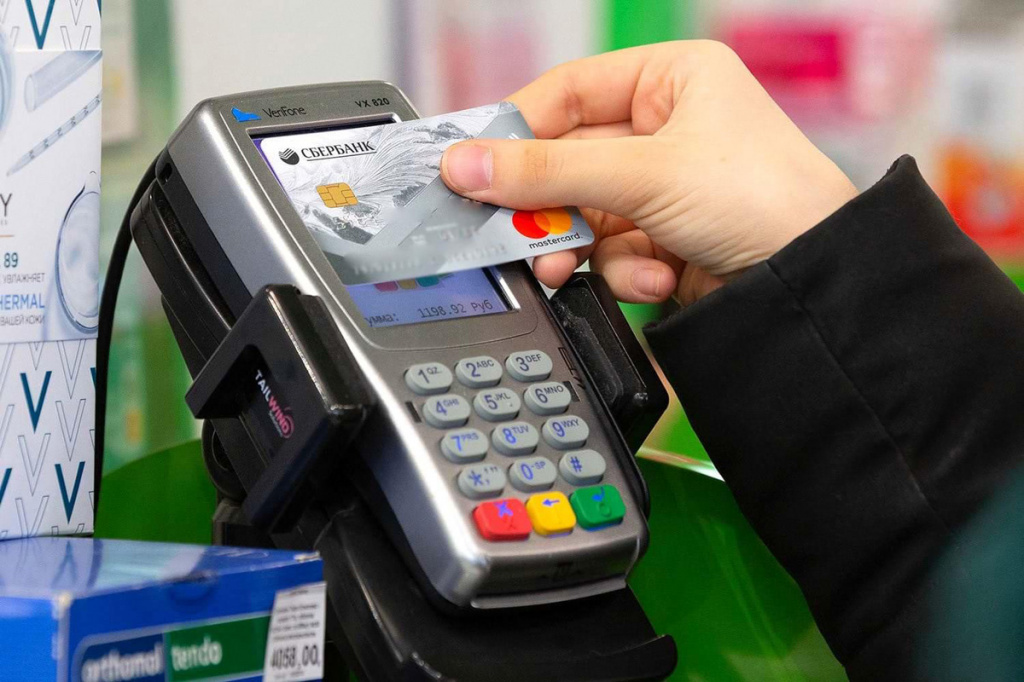
- Продавец начинает формировать чек (указывает перечень купленных товаров или услуг), озвучивает итоговую сумму покупателю и в способах оплаты выбирает «безналичный расчет».
- На табло терминала загорается сумма оплаты.
- Покупатель прикладывает карту к терминалу, вставляет или прокатывает магнитной полосой.
- При необходимости покупатель вводит ПИН-код.
- Терминал посылает запрос в банк покупателя. Если карта не заблокирована и на счету достаточно средств, они блокируются на карте покупателя и пересылаются в банк продавца.
- Фискальный накопитель распечатывает два чека – о покупке товара и о проведении банковской операции.
Также формируется электронный чек, который покупатель может получить на почту (для этого нужно отсканировать QR-код на чеке о покупке).
Как пользоваться автономным терминалом для оплаты банковскими картами
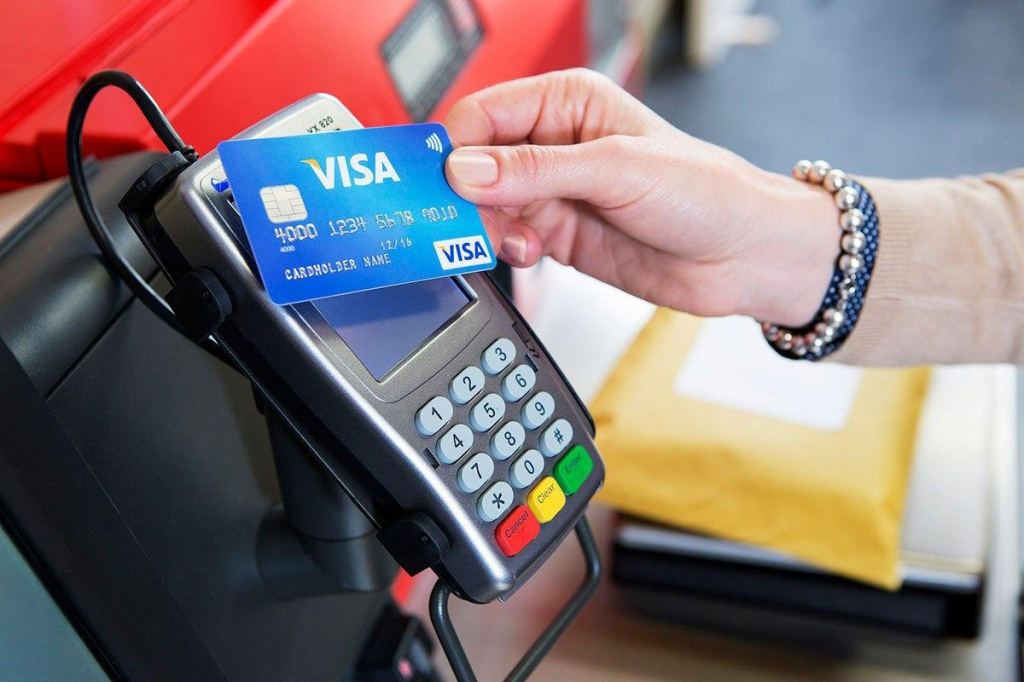
- Продавец запускает режим оплаты на терминале и вводит необходимую сумму.
- Покупатель вставляет или прикладывает карту к терминалу.
- Терминал отсылает запрос в банк. Если карта не заблокирована и на счету достаточно денег для оплаты покупки – сумма списывается со счета покупателя и переправляется на счет продавца.
- Терминал распечатывает чек.
После этого продавец выбивает фискальный чек и отдает покупателю и фискальный, и банковский чек.
Как сделать отмену на банковском терминале?
Такого рода операция требуется, если во время оплаты возникла какая-то ошибка (была неверно указана сумма, покупатель на месте отказался от покупки и так далее).
В зависимости от модели банковского терминала, операция может незначительно отличаться, но суть такова:
- Запускается режим отмены на терминале.
- Продавец с помощью клавиатуры вводит номер чека, по которому необходимо вернуть средства покупателю.
- На дисплее отображается информация о платеже. На этом этапе перед продавцом стоит выбор – он может либо вернуть деньги по чеку целиком, либо частично (это актуально для случаев, когда клиент, например, отказался от одной позиции в чеке). Для корректировки существуют специальные кнопки, характерные для отдельных моделей терминалов.
- Когда сумма скорректирована (или возврат будет полным), продавец нажимает ОК на терминале. Сумма возвращается на счет покупателя, продажа отменяется.
- Аппарат выдает чек в двух экземплярах. И продавец, и покупатель подписывают оба чека. Один отдается покупателю, второй в обязательном порядке сохраняется у продавца для дальнейшей отчетности.
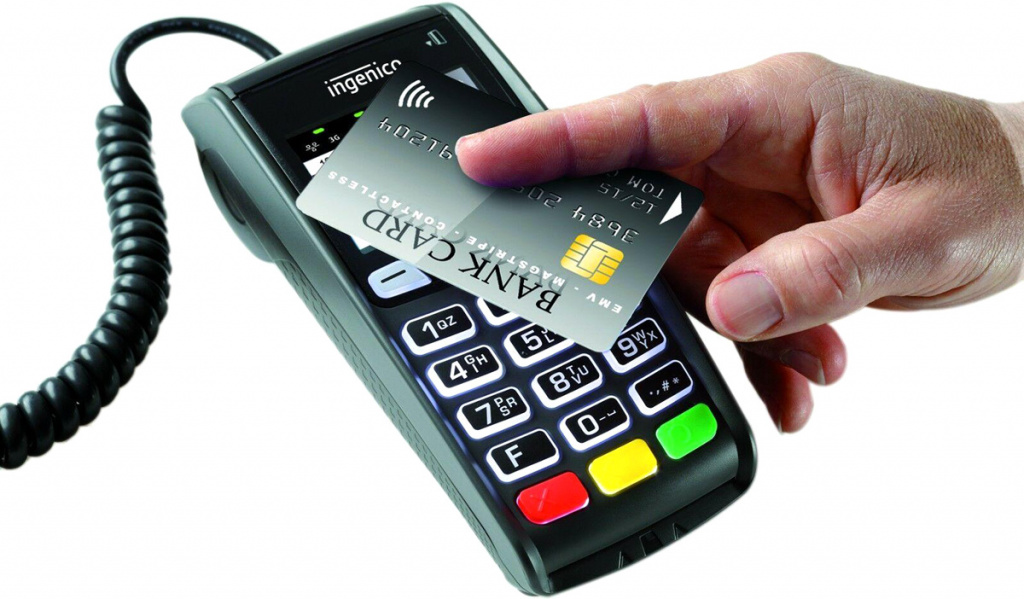
Какие еще у банковского терминала есть функции? Кроме оплаты и возврата, важны еще сверка итогов и закрытие кассовой смены.
Банковский терминал: инструкция по сверке и закрытию смены
Сверка итогов производится ежедневно. При этом платежные данные на терминале сопоставляются с данными в банке.
Для выполнения сверки нужно:
- Зайти в административное меню (за это отвечает отдельная кнопка, специфичная для разных моделей терминала).
- В перечне выбрать пункт «Сверка итогов», нажать на ОК.
- Принтер распечатывает чек с данными.
Отметим, что сверку итогов можно проводить несколько раз за день. Обязательной она будет только при закрытии кассовой смены.

Для закрытия смены:
- Открыть административное меню.
- В выпадающем списке выбрать пункт «Закрытие смены».
- Принтер выдает чек с отчетом. Его необходимо хранить для отчетности.
В большинстве современных моделей есть возможность установить автоматическое время для закрытия смены.
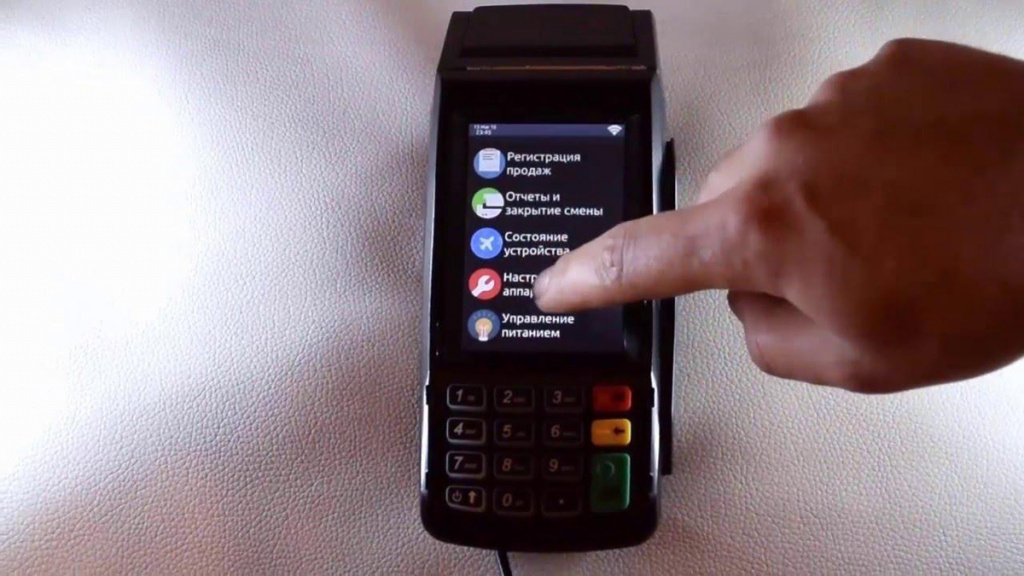
Где узнать точные инструкции вашего терминала для банковских карт?
Если у вас вызывают затруднение работа с вашим новым POS-терминалом – обратитесь к инструкции в комплекте. Там будет описана последовательность работ, «горячие» клавиши и коды ошибок.
Если инструкция не помогает – не торопитесь предпринимать что-то самостоятельно (например, закрывать смену или печатать сверку итогов в течение дня).
Хорошо, если свой терминал вы приобрели в банке. В этом случае вы сможете позвонить в службу поддержки, и она более детально проконсультирует вас по всем возникшим вопросам.
Подписка на новости
Другие статьи
Деятельность Банка ВТБ (ПАО) осуществляется в соответствии с генеральной лицензией Банка России №1000
© 2024 Эквайринг Все права защищены
8 800 707-24-24
Бесплатно для регионов России
Разработка сайта
Расчетное обслуживание
Бизнес-карта
Интернет-Банкинг
Спасибо за подписку!
Восстановление пароля
Для восстановления пароля свяжитесь с нашими менеджерами.
Товар успешно добавлен в корзину!
Выберите свой город
М Москва С Санкт-Петербург А Архангельск Астрахань Б Барнаул Белгород Благовещенск Братск Брянск В Великий Новгород Владивосток Владикавказ Владимир Волгоград Воронеж Е Екатеринбург И Иваново Ижевск Иркутск Й Йошкар-Ола К Казань Калининград Калуга Кировск Кострома Краснодар Красноярск Кемерово Курган Курск Л Липецк М Магадан Мурманск Н Нальчик Нижний Новгород Новомосковск Новокузнецк Новосибирск О Омск Орёл Оренбург П Пенза Пермь Петрозаводск Петропавловск-Камчатский Псков Р Ростов-на-Дону Рязань С Самара Саранск Саратов Сахалин Смоленск Ставрополь Сыктывкар Т Тамбов Тверь Тольятти Томск Тула Тюмень У Улан-Удэ Ульяновск Уфа Х Хабаровск Ч Чебоксары Челябинск Череповец Чита Я Якутск Ярославль
Это сайт использует cookie-файлы и другие технологии, чтобы помочь Вам в навигации, а также для предоставления лучшего пользовательского опыта и анализа использования наших продуктов и услуг
Принять