Двухфакторная аутентификация для идентификатора Apple ID
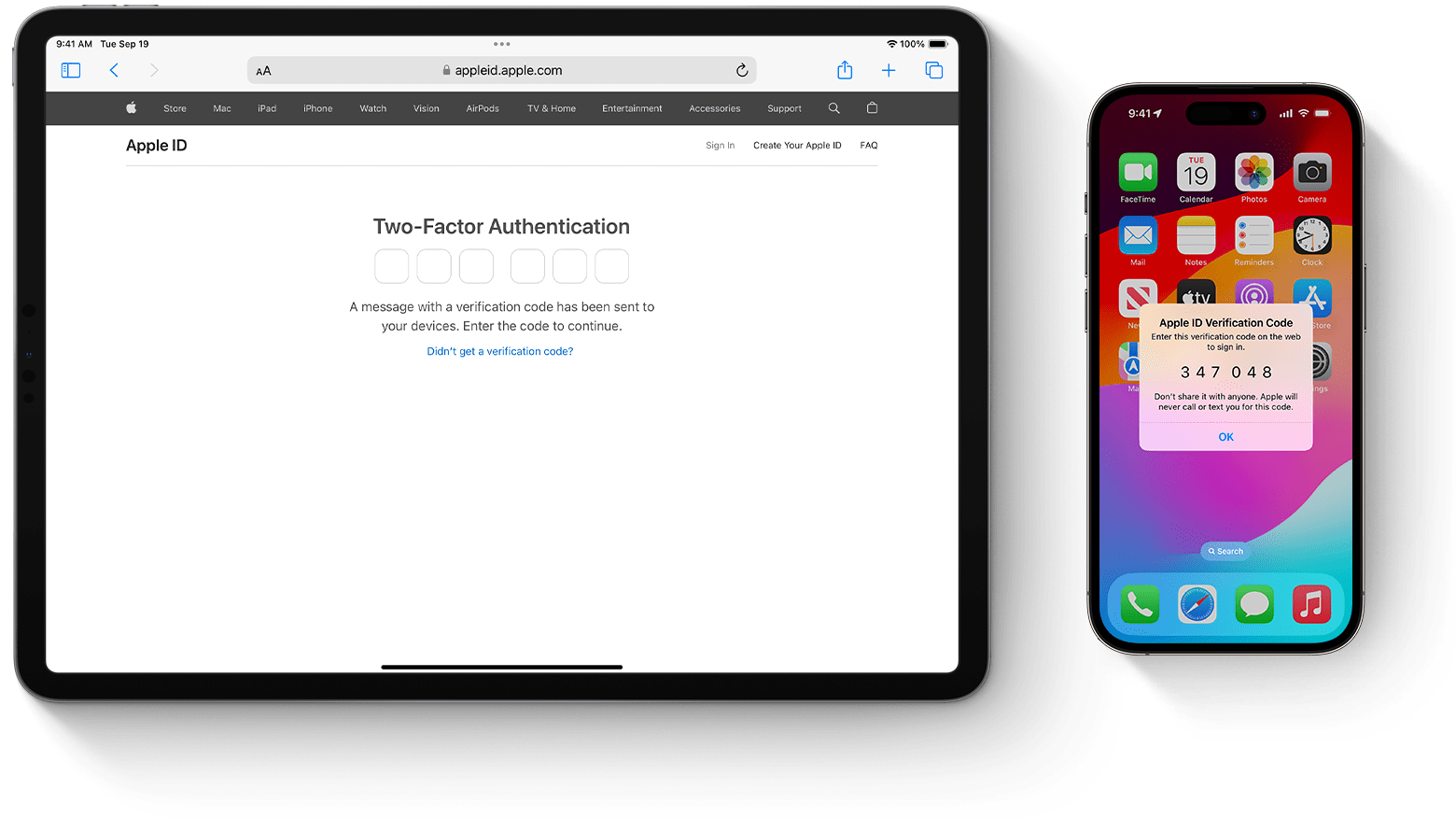
Двухфакторная аутентификация предназначена для того, чтобы убедиться, что доступ к вашей учетной записи можете получить только вы. Узнайте, как это работает и как включить двухфакторную аутентификацию. Двухфакторная аутентификация — это дополнительный уровень безопасности Apple ID, который гарантирует, что доступ к вашей учетной записи сможете получить только вы, даже если ваш пароль стал известен кому-то еще. При первом входе с идентификатором Apple ID на новом устройстве или в Интернете вам потребуется ввести пароль и шестизначный цифровой код подтверждения, который автоматически отображается на доверенных устройствах. Поскольку для доступа к учетной записи при двухфакторной аутентификации недостаточно только знания пароля, уровень защищенности вашего идентификатора Apple ID и хранимых на серверах Apple данных существенно повышается. Двухфакторная аутентификация является принятым по умолчанию методом обеспечения безопасности для большинства идентификаторов Apple ID. Некоторые службы и функции Apple, такие как Apple Pay и «Вход с Apple», требуют двухфакторной аутентификации. Мы рекомендуем вам использовать двухфакторную аутентификацию и защитить устройство с помощью пароля (или пароля для входа на компьютер Mac), а также Face ID или Touch ID, если ваше устройство поддерживает такие возможности.
Для двухфакторной аутентификации требуется iOS 9 или более поздней версии, OS X El Capitan или более поздней версии или iCloud для Windows 5 или более поздней версии. Узнайте, где доступна двухфакторная аутентификация.
Включение двухфакторной аутентификации для идентификатора Apple ID
- На iPhone, iPad или iPod touch: перейдите в меню «Настройки» > Ваше имя > «Пароль и безопасность». Нажмите «Включить двухфакторную аутентификацию». Затем нажмите «Продолжить» и следуйте инструкциям на экране.
- На компьютере Mac: выберите меню Apple > «Системные настройки» и нажмите свое имя (или идентификатор Apple ID). Нажмите «Пароль и безопасность». Нажмите «Включить» рядом с элементом «Двухфакторная аутентификация» и следуйте инструкциям на экране.
- В веб-браузере: перейдите на страницу appleid.apple.com и выполните вход с помощью своего идентификатора Apple ID. Ответьте на контрольные вопросы и нажмите «Продолжить». Нажмите «Продолжить», когда появится запрос на обновление безопасности учетной записи. Затем нажмите «Обновить безопасность уч. записи» и следуйте инструкциям на экране.
Если вы уже используете двухфакторную аутентификацию со своим идентификатором Apple ID, ее нельзя отключить. Если вы случайно выполнили обновление до двухфакторной аутентификации, вы можете отключить ее в течение двух недель после обновления. Если вы сделаете это, уровень защищенности учетной записи снизится, и вы не сможете использовать функции, требующие более высокого уровня защищенности.
Первый вход с использованием идентификатора Apple ID на новом устройстве
При первом входе с использованием имени пользователя и пароля идентификатора Apple ID на новом устройстве или в Интернете вы получите уведомление на доверенных устройствах о том, что кто-то пытается войти в систему с использованием вашего идентификатора Apple ID. В уведомлении может присутствовать карта с приблизительным местоположением попытки входа. Это местоположение основано на IP-адресе нового устройства, оно может соответствовать сети, к которой подключено устройство, а не его точному местоположению. Если вы знаете, что вход пытаетесь выполнить вы, а местоположение указано неверно, вы все равно можете нажать «Разрешить» и увидеть проверочный код. Если вы не пытаетесь войти в систему, нажмите «Не разрешать», чтобы заблокировать попытку входа.
При вводе проверочного кода на новом устройстве или в Интернете, вы подтверждаете, что доверяете устройству, на котором выполняется вход. Вам также может потребоваться ввести код-пароль одного из устройств, чтобы получить доступ к контенту в iCloud, защищенному сквозным шифрованием.
После выполнения входа код подтверждения больше не будет запрашиваться на этом устройстве, пока не будет выполнен полный выход, не будут стерты все данные на устройстве или пока не потребуется сменить пароль по соображениям безопасности. При выполнении входа в Интернете можно подтвердить, что вы доверяете браузеру, тогда у вас не будут запрашивать проверочный код на этом компьютере в течение 30 дней.
Если у вас нет с собой доверенного устройства
Если вы пытаетесь войти в систему и у вас нет с собой доверенного устройства, на котором могут отображаться проверочные коды, вы можете выбрать вариант «Не получили код?» на экране входа и отправить код на один из доверенных номеров телефона. В текстовом сообщении может содержаться дополнительная строка подтверждения домена, включающая символ «@», имя веб-сайта и код (например, @icloud.com #123456 %apple.com). Также код можно получить непосредственно на доверенном устройстве в меню «Настройки».
Доверенные номера телефонов и доверенные устройства
При использовании двухфакторной аутентификации для подтверждения вашей личности при входе на новом устройстве или в браузере служит доверенное устройство или доверенный номер телефона.
Что такое доверенный номер телефона?
Для использования двухфакторной аутентификации потребуется наличие в базе данных хотя бы одного доверенного номера телефона, на который можно получать коды подтверждения. Если у вас есть номер телефона, который не связан с вашим доверенным устройством, рассмотрите возможность его проверки как дополнительного доверенного номера телефона. Если ваш iPhone утерян или поврежден и при этом является вашим единственным доверенным устройством, вы не сможете получать коды подтверждения, необходимые для доступа к вашей учетной записи.
Чтобы просмотреть, добавить или изменить доверенные номера телефонов выполните следующие действия.
- На iPhone, iPad или iPod touch: перейдите в меню «Настройки» > Ваше имя > «Пароль и безопасность». Рядом с заголовком «Проверенный номер» нажмите «Изменить».
- На компьютере Mac: выберите меню Apple > «Системные настройки» и нажмите свое имя (или идентификатор Apple ID). Нажмите «Пароль и безопасность», затем добавьте или удалите доверенный номер телефона.
- Перейдите в раздел «Безопасность учетной записи» на веб-сайте appleid.apple.com.
Что такое доверенное устройство?
Доверенное устройство — это iPhone, iPad, iPod touch, Apple Watch или компьютер Mac, на котором уже выполнен вход с использованием двухфакторной аутентификации. Это устройство, для которого нам известна его принадлежность вам и которое можно использовать для проверки личности путем отображения кода подтверждения Apple при входе с использованием другого устройства или браузера.
Информация о продуктах, произведенных не компанией Apple, или о независимых веб-сайтах, неподконтрольных и не тестируемых компанией Apple, не носит рекомендательного или одобрительного характера. Компания Apple не несет никакой ответственности за выбор, функциональность и использование веб-сайтов или продукции сторонних производителей. Компания Apple также не несет ответственности за точность или достоверность данных, размещенных на веб-сайтах сторонних производителей. Обратитесь к поставщику за дополнительной информацией.
Как зайти на новоспайс
9 июл. 2021 г. . инвайты-на новоспайс. Novospice инвайты — Многоразовые инвайт-коды и ссылки для регистрации WoT One more step бесплатные инвайты на новоспайс.
Как бесплатно получить инвайт в Clubhouse? — Соцсети на vc.ru
22 февр. 2021 г. . Сегодня написал бота для Telegram, выдающего приглашение в Клабхаус. Если вы еще не присоединились к лучшей соцс��ти года (* по мнению .
БЕСПЛАТНЫЕ инвайты на новоспайс novospice nvspc – Telegraph
18 апр. 2018 г. . И продолжаем радовать всех!) Мы — это надежное качество клада, это товар высшей пробы, это дружелюбный оператор! Такого как у нас не найдете .
Инвайт: что это такое, где их брать, как работает система .
www.calltouch.ru
7 апр. 2022 г. . Что такое инвайт, какие они бывают: ссылки, коды. Система инвайтов: как работает, основные плюсы и минусы. Как пользователю получить .
Инвайты на закрытые ресурсы — 4PDA
— . — . Если вы осуществили обмен, то зачеркните тот инвайт, который потратили — watch.is . #. Полезная информация для желающих получить инвайт.
======================= ПРОДАЖА ИНВАЙТОВ/КЛЮЧЕЙ .
Так-же мы принимаем заказы, если интересующего инвайта/аккаунта нету, вы всегда можете заказать в нас инвайт. . Где приобрести инвайт на новоспайс. 1Оценил 1 .
Инвайт (invite): что это такое, как его получить — где взять код
wiki.rookee.ru
Все, что нужно знать об инвайтах: что это такое, зачем они нужны и где их получить. Узнайте больше об invite, их регистрации и где взять инвайт-код на Wiki.
Discover the Exciting World of NVSPC
ru.pinterest.com
3 апр. 2020 г. . NVSPC вход, NVSPC login, novospice, новоспайс вход, новоспайс регистрация, nvspc обход блокировки, как зайти на новоспайс. Перейти.
Пишем систему инвайтов (приглашений) для своего Meteor .
1 мая 2015 г. . Привет. Сегодня я попробую рассказать, как написать простенькую, но вполне рабочую систему Email-приглашений для своего Meteor приложения.
Инвайт одобрения: какие социальные триггеры помогли .
www.forbes.ru
10 мар. 2021 г. . Инвайт как награда. Система инвайтов Clubhouse работает и как элемент геймификации: пользователи зарабатывают приглашения, когда участвуют в .
Что делать, если вы потеряли телефон с приложением-аутентификатором
Потеряли телефон с приложением-аутентификатором и не можете войти в аккаунт? Рассказываем, какие у вас есть варианты.

Hugh Aver
Для защиты аккаунтов очень важна двухфакторная аутентификация: если утек пароль — а утекают они регулярно, — второй фактор помешает злоумышленникам взломать аккаунт. Один из удобных способов двухфакторной аутентификации — при помощи специального приложения, генерирующего одноразовые коды, вроде Google Authenticator и его аналогов. Но рано или поздно у многих пользователей возникает вопрос: что делать, если телефон с приложением-аутентификатором потерян/разбит/забыт/украден? Рассказываем, какие есть варианты.
Как восстановить аутентификатор, если смартфон с приложением недоступен
Если у вас больше нет доступа к смартфону, на котором установлен аутентификатор, попробуйте вспомнить: возможно, вы все еще залогинены на одном из ваших устройств в тот аккаунт, к которому пытаетесь получить доступ? Дальнейшие действия зависят от ответа на этот вопрос.
Восстанавливаем аутентификатор, если доступ к аккаунту есть на каком-то другом устройстве
Если вы все еще залогинены на одном из ваших устройств в аккаунт, в который пытаетесь войти на другом, то исправить положение будет несложно. В этом случае попробуйте зайти в настройки и сбросить аутентификатор, то есть привязать его к новому приложению. Обычно соответствующий пункт можно найти где-нибудь на вкладке «Безопасность». Например, с аккаунтами Google и «Яндекс» такой вариант сработает, даже если вы залогинены всего в одном из приложений этих компаний — скажем, в YouTube или «Яндекс.Навигаторе».
Иногда в тех же настройках можно посмотреть секретный ключ или QR-код аутентификатора — некоторые сервисы (но далеко не все) это позволяют. В таком случае вам останется просто ввести эти данные в приложение-аутентификатор на новом устройстве.
К сожалению, этот способ срабатывает не всегда, даже если вы все еще залогинены в аккаунт на одном из устройств. Проблема в том, что не у всех сервисов совпадает набор настроек в веб-версии и в мобильном приложении — нужной опции там, где вы залогинены, может просто не быть.
Как восстановить аунтентификатор, если доступа к аккаунту нет
Если вы уже не залогинены в аккаунт и смартфон с приложением-аутентификатором вы потеряли, сбросили к заводским настройкам или у вас его украли — в общем, у вас так или иначе больше нет к нему доступа, — то восстановить аутентификатор не получится. Как и в том случае, когда описанный выше способ не сработал.
Все, что вам остается, это воспользоваться процедурой восстановления доступа к учетной записи. Если речь идет об аккаунте в одном из крупных публичных сервисов — Google, «Яндекс», Facebook, Instagram, Mail.ru, «ВКонтакте» и так далее — и ваша учетная запись привязана к почте или телефону, то вы сможете восстановить доступ, воспользовавшись альтернативным способом подтверждения.
Для этого начните входить в аккаунт, укажите логин и пароль, а на том этапе, когда обычно требуется ввод одноразового кода из приложения-аутентификатора, поищите ссылку с названием вроде «Другие способы подтверждения».
После этого выберите удобный вам вариант — обычно сервисы поддерживают доставку кода в SMS, голосовым звонком или на электронную почту — и дождитесь получения кода. Скорее всего, это не займет много времени, и уже совсем скоро вы сможете войти в аккаунт.
Если из-за утраты аутентификатора вы потеряли доступ к аккаунту в корпоративном или в небольшом публичном сервисе, у которого нет удобной страницы автоматического восстановления доступа, то вам следует связаться с локальным администратором или службой поддержки. Придется описать ситуацию и, скорее всего, тем или иным образом подтвердить, что вы — настоящий владелец аккаунта.
После того как вы наконец сможете войти в аккаунт, привяжите аутентификацию к приложению на новом смартфоне. Ну а чтобы не проходить все вышеописанные процедуры в следующий раз, когда смартфон с аутентификатором потеряется, будет разумно прямо сразу создать резервную копию.
- 2FA
- аутентификаторы
- Двухфакторная аутентификация
- приложения
Свободный доступ.

Tor Browser изолирует каждый загружаемый сайт: трекеры третьих сторон и рекламщики не могут вас отслеживать. История посещений и куки-файлы автоматически сбрасываются по окончании работы.

ЗАЩИЩАЙТЕСЬ ОТ СЛЕЖКИ
Tor Browser не дает посторонним следить, какие сайты вы посещаете. Любители совать нос не в свои дела увидят лишь то, что вы используете Tor.

НЕ ПОЗВОЛЯЙТЕ СОСТАВЛЯТЬ НА СЕБЯ ДОСЬЕ
Tor Browser пытается сделать всех пользователей похожими друг на друга, чтобы злоумышленники не могли идентифицировать вас по особенностям вашего браузера и устройства.

МНОГОУРОВНЕВОЕ ШИФРОВАНИЕ
В сети Tor ваш трафик трижды перенаправляется и шифруется. Сеть Tor состоит из тысяч узлов – серверов, которые поддерживают волонтеры.

СВОБОДНЫЙ ДОСТУП
Tor Browser открывает доступ к сайтам, которые могут быть заблокированы вашей сетью.
О НАС
Мы верим в то, что каждый должен иметь право на приватность в интернете. Мы — Tor Project, американская некоммерческая организация 501(c)(3). Мы защищаем права человека и вашу приватность в интернете с помощью свободных программ и открытых сетей. Познакомьтесь с нашей командой.

Скачать Tor Browser
Скачайте Tor Browser и оцените настоящий приватный интернет без слежки и цензуры.
Наша миссия:
продвижение прав и свобод человека путем создания и внедрения бесплатных технологий анонимности и конфиденциальности с открытым исходным кодом, поддержка их неограниченной доступности и использования, а также содействие их научному и общественному пониманию.
ПОДПИШИТЕСЬ НА НАШИ НОВОСТИ
Получайте ежемесячные новости от Tor Project: