Интернет Цифровое Телевидение Цифровая телефония Облачное интеллектуальное видеонаблюдение


Уважаемые абоненты! Поздравляем вас с Наступающим Новым годом и Рождеством! В период Новогодних праздников наши офисы будут работать для вас в следующем режиме: Пятигорск: 31 декабря с 09:00 -14:00, 02 — 06 января с 09:00-18:00,…
Уважаемые Абоненты, Поздравляем с Днем народного единства! В этот день в 1612г. бойцы народного ополчения, которое возглавляли земский староста Кузьма Минин и князь Дмитрий Пожарский, выдворили польских захватчиков из Москвы. Это…
Уважаемые Абоненты, Сегодня с утра 20.09.2023 по всей стране наблюдаются проблемы с работой платежных шлюзов Сбербанка (оплата с сайта и ЛК картами любых банков). Сбербанк работает над устранением проблемы. Платежи другими способами…
Настройка роутера SNR-СРЕ-W4N
Для того чтобы настроить роутер, необходимо подключиться к нему через web-браузер, например, google chrome, yandex браузер, ореrа, mozilla firefox. Для этого необходимо ввести в адресной строке браузера iр-адрес устройства при заводских установках адрес: 192.168.1.1) . Для быстрого перехода к адресной строке нажмите клавишу F6 находясь в браузере.

После введения iр-адреса устройство запросит имя пользователя и пароль.
По умолчанию для роутера SNR имя пользователя: admin; пароль: admin.
После ввода необходимо нажать кнопку вход.
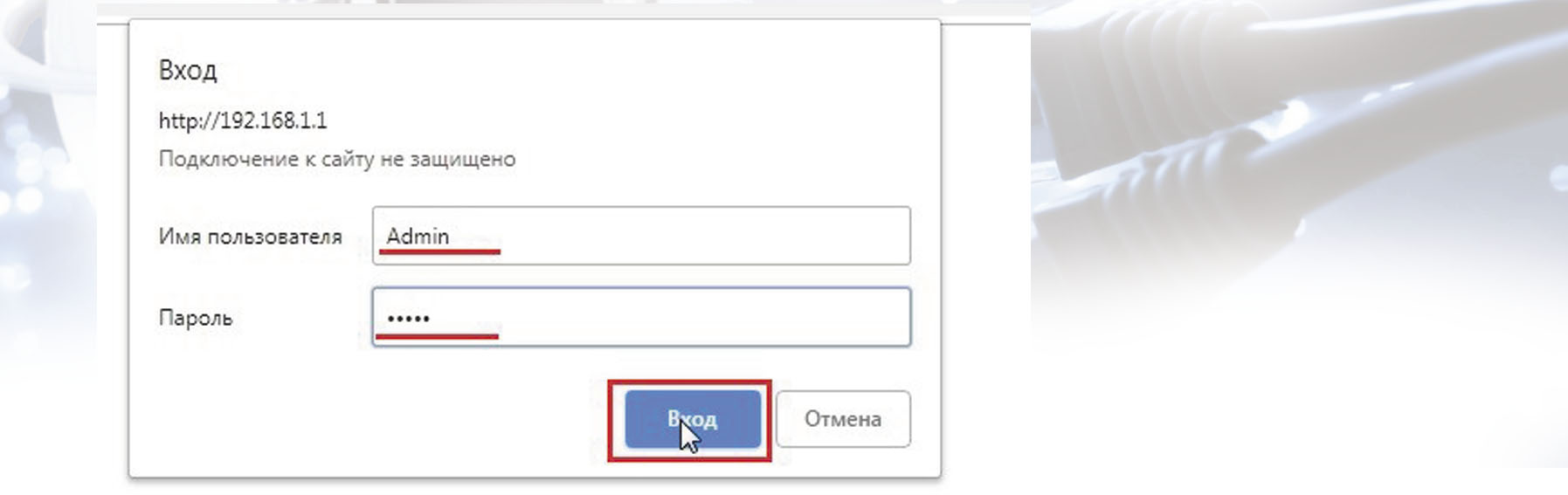
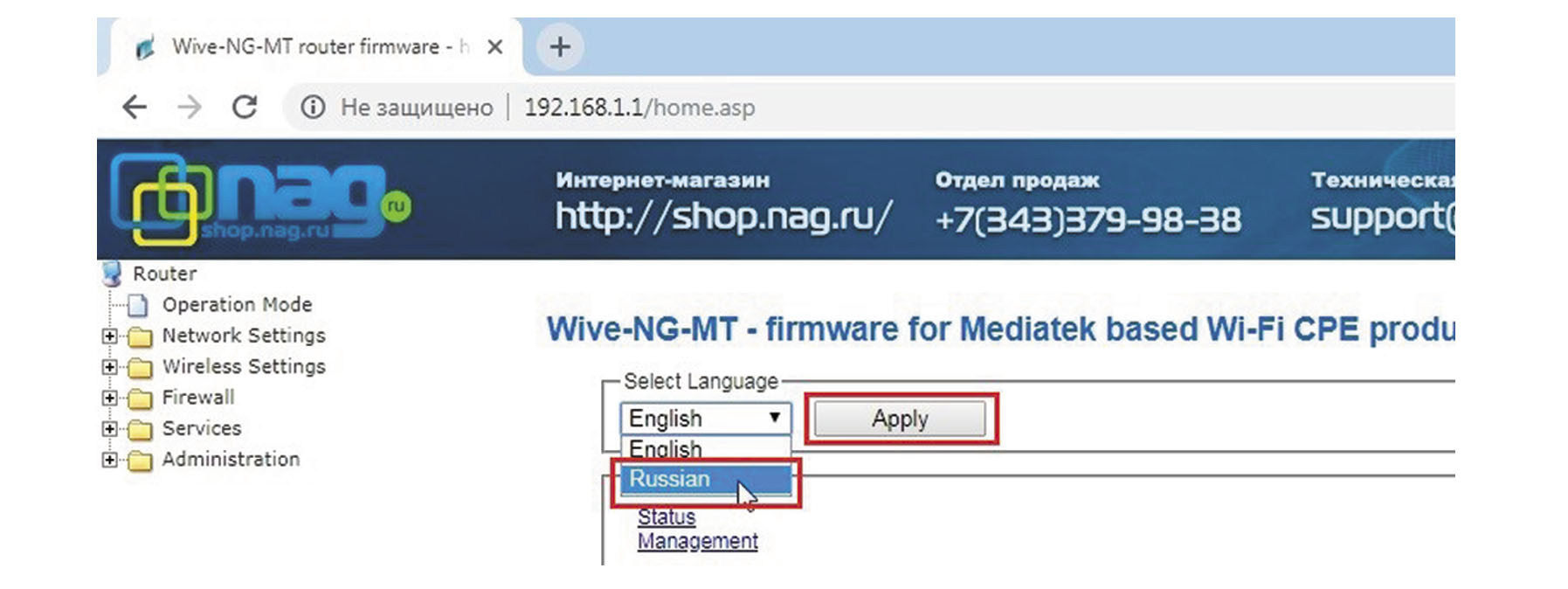
3. Если данные введены корректно, откроется веб-интерфейс роутера. Для удобства рекомендуем сменить язык на русский. Для этого необходимо выбрать в списке русский язык, нажать кнопку APPLY и перезагрузить страницу.
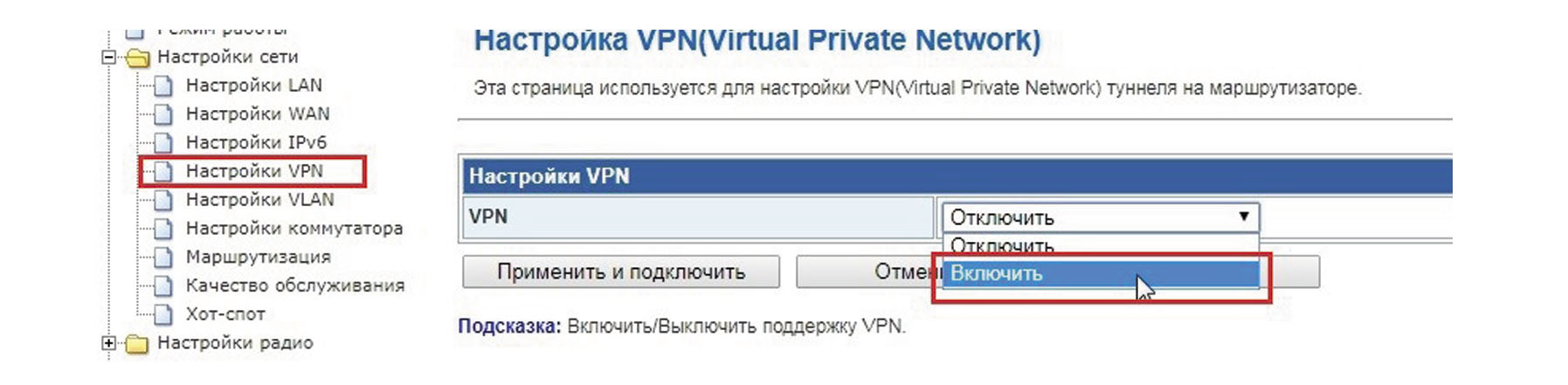
4. Заходим в раздел настройка сети, выбираем пункт настройка VPN и включаем функцию VPN.
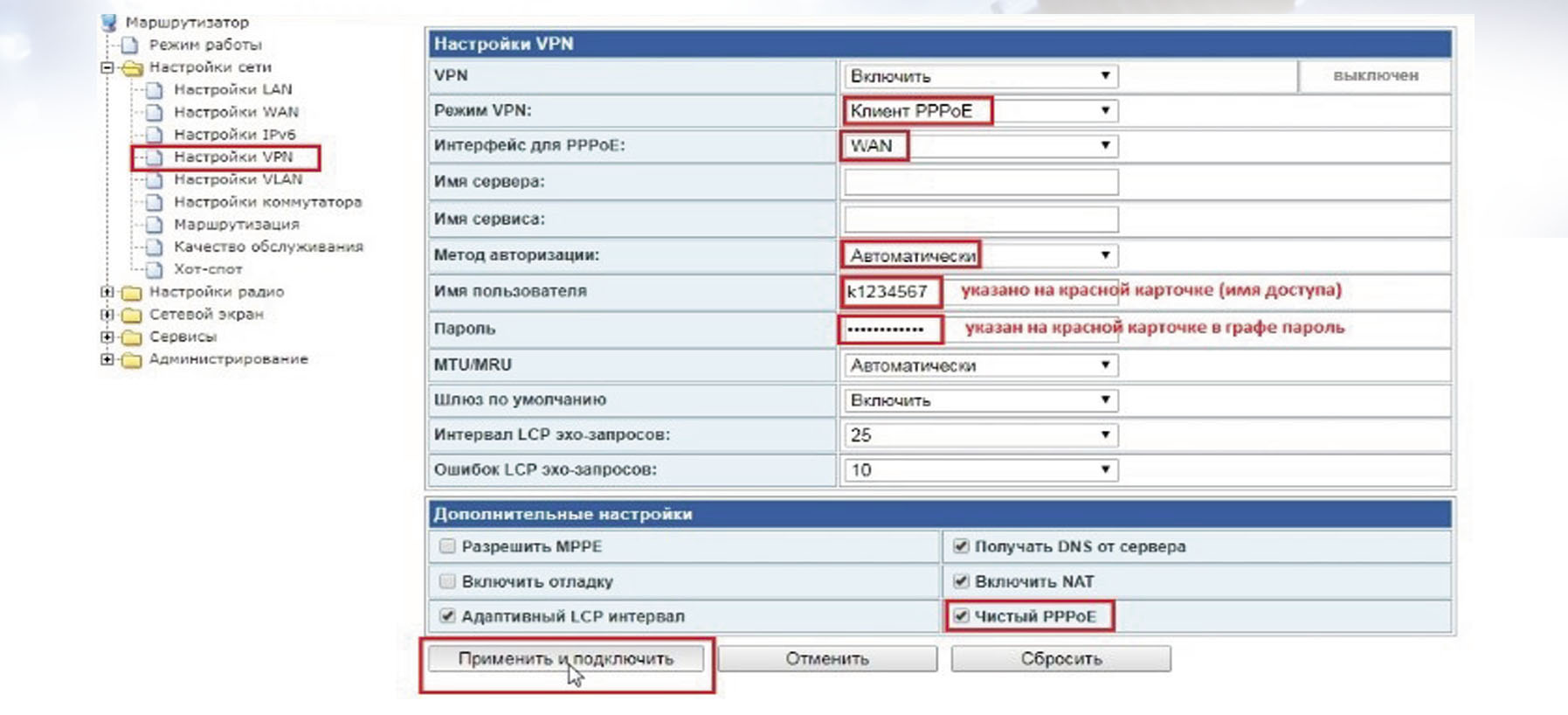
5.1 В пункте режим VPN выберите клиент PPPоE
5.2 в пункте пнтерфейс рррое выберите WAN
5.3 в поле Имя Пользователя введите логин, выданный вам при подключении (указан на карточке абонента).
5.4 В поле пароль укажите пароль указанныи на карточке абонента.
5.5 Поставьте галочку в пункте чистый рррое и нажмите Применить и Подключить.
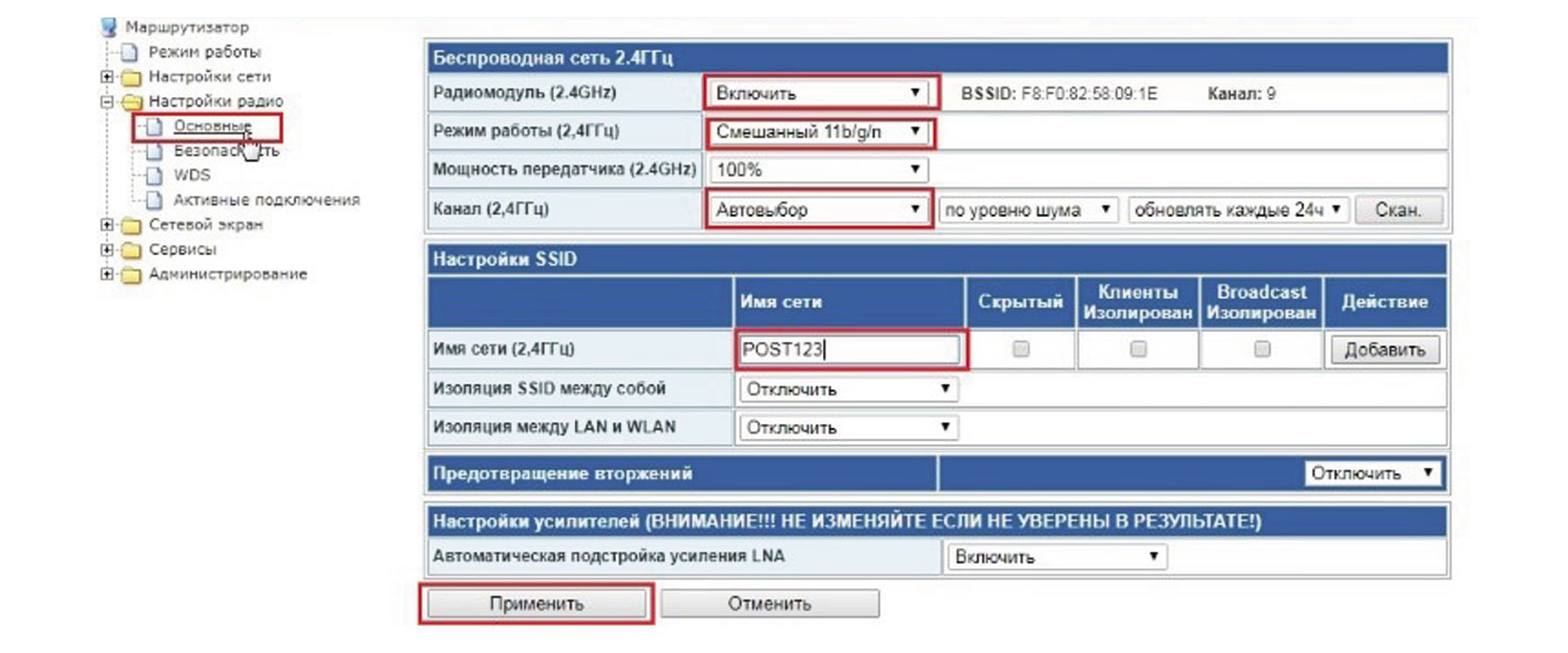
6. В разделе настройки радио и выберите пункт основные.
6.1 В пункте радиомодуль выберите включить.
6.2 В пункте канал выберите автовыбор.
6.3 В поле имя сети введите произвольное название вашей Wi-Fi сети и нажмите кнопку Применить.
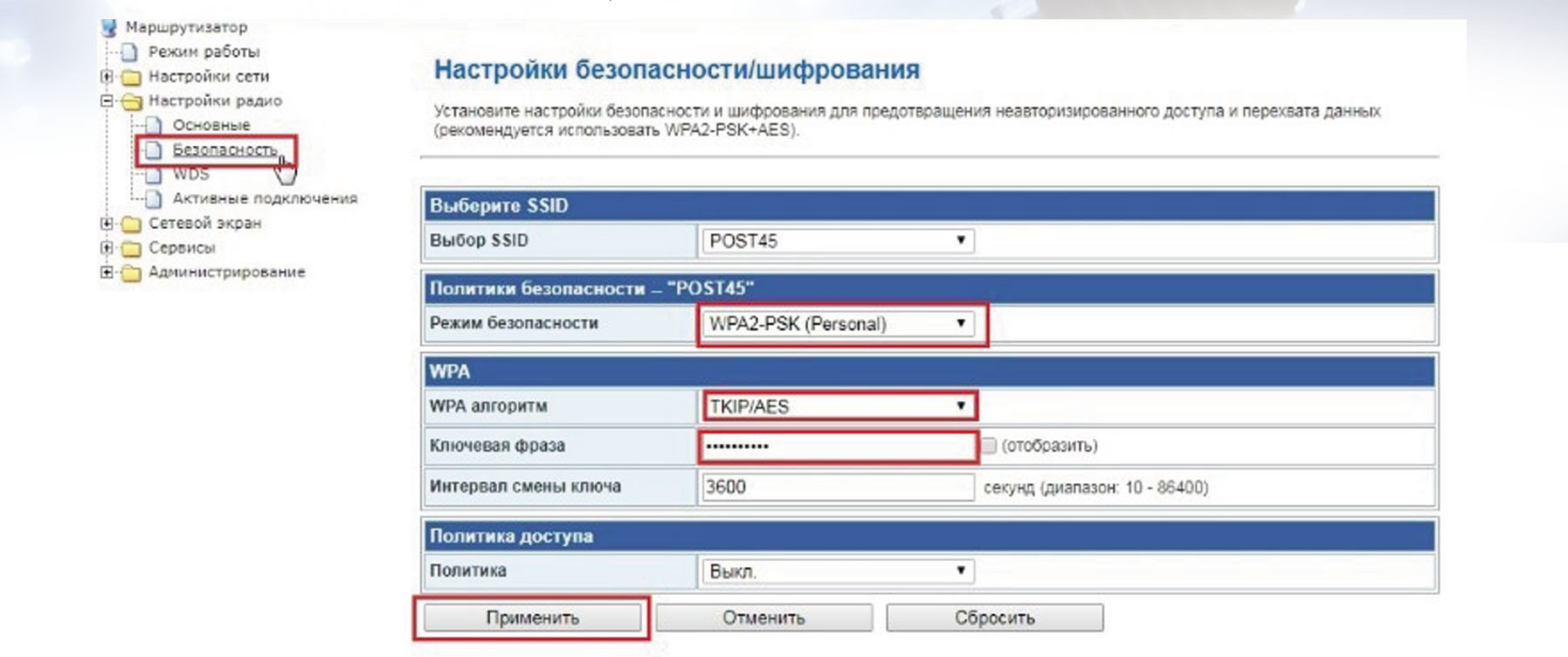
7. В разделе настроики радио и выберите пункт безопасность.
7.1 В пункте режим безопасности выберите WPA2-PSK(Personal).
7.2 В пункте WPA алгоритм выберите TKIP/AES.
7.3 В поле Ключевая Фраза придумайте и введите пароль с помощью которого вы будете подключать мобильные устройства, минимальное количество знаков — 8.
7.4 После заполнения таблицы нажмите кнопку Применить.
Если вы не пользуетесь услугой телевидения, этот пункт можно пропустить.
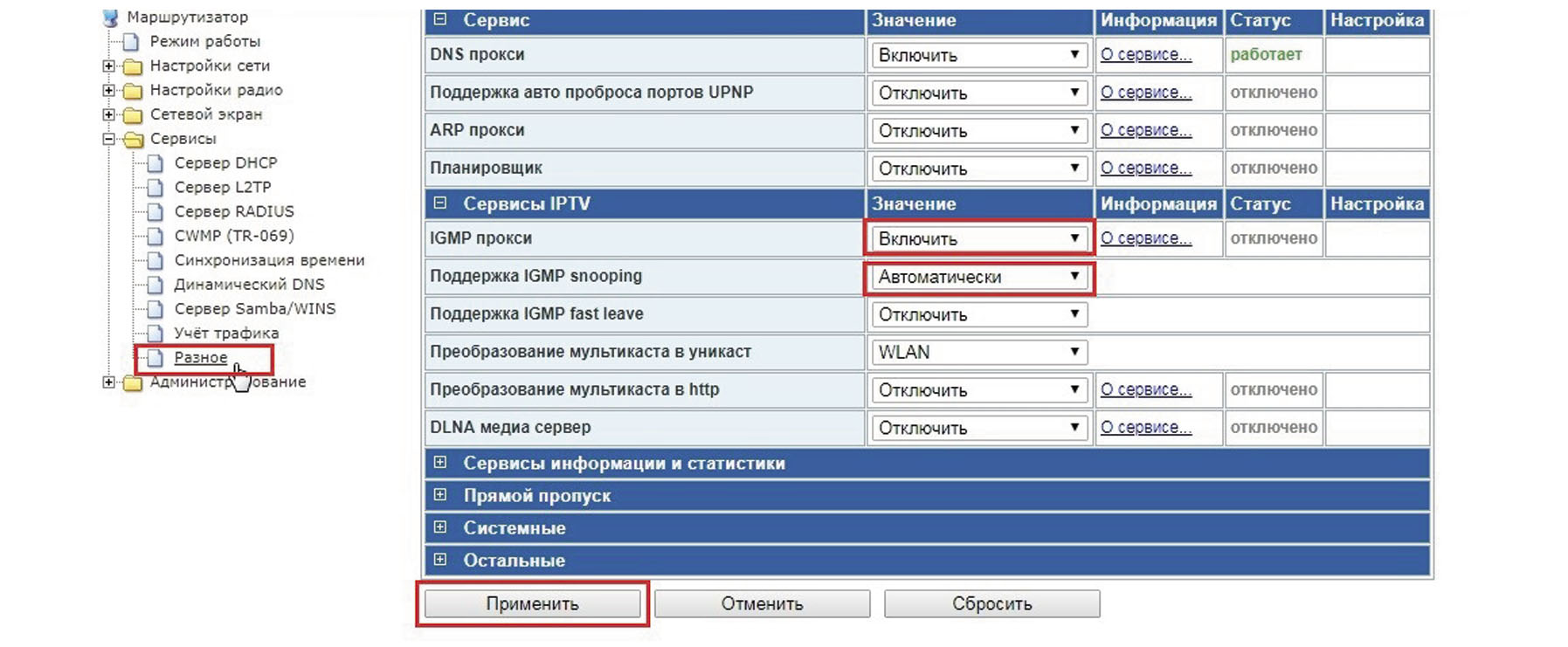
8. В разделе сервнсы выберите пункт разное.
8.1 В пункте IGMP прокси выберите Включить.
8.2 В пункте поддержка IGMP snooping выберите Автоматически и нажмите кнопку Применить.
9. В разделе Администрирование выберите пункт сохранить и перезагрузнть и подтвердите действие кнопкой Ок. Дождитесь пока устройство перезагрузится и применит настройки.
Инструкции по личному кабинету компании Пост ЛТД

Компания Пост ЛТД организовалась в 1992 году в городе Ессентуки. Организация занимается предоставлением телекоммуникационных услуг. За время работы была значительно расширена зона оказания услуг, которая охватывает большинство населенных пунктов Ставропольского края. При этом разработан официальный сайт, который позволяет удобно пользоваться услугами компании. Для оплаты подключенных услуг требуется выполнить вход в личный кабинет на портале Пост ЛТД.
Процесс регистрации личного кабинета
Прямая процедура регистрации дистанционного сервиса обслуживания отсутствует. Требуемые идентификационные данные предоставляются по факту заключения договора на оказание услуг. Пароль поставляется в отдельно запечатанном конверте.
При вводе логина потребуется прописывать исключительно цифры. Стоящая в начале буква К не прописывается. Также пароль можно получить в ближайшем офисе компании, предъявив паспорт гражданина РФ, на которого заключён договор на обслуживание.
Как войти в личный кабинет
Процесс авторизации в дистанционном сервисе обслуживания Пост ЛТД:

- Загружается главная страница организации по ссылке https://www.kmv.ru.
- Сверху страницы располагается окошко с надписью «Вход в личный кабинет», по которому необходимо кликнуть.
- Далее в пустые поля вписывается логин и пароль.
- Нажимается окошко с надписью «Войти».
Преимущества компании Пост ЛТД
Среди главных достоинств сотрудничества с организацией отмечается:

- высокая скорость соединения с интернетом;
- доверие многих клиентов – более 21 000 пользователей;
- доступные цены на предлагаемые услуги;
- широкий выбор услуг;
- оперативное подключение требуемых услуг;
- возможность управления услугами с помощью личного кабинета.
Важно! Специалисты технического отдела находятся на связи 24 часа в сутки.
Как подключить услуги
Для первоначального подключения услуги от компании Пост ЛТД можно использовать два варианта. Первый предполагает личное обращение клиента в ближайшее отделение организации. Там будет заполнена заявка на подключение и назначена дата проведения монтажных работ. Второй вариант позволяет выполнить подключение в дистанционном режиме. Для этого потребуется следовать инструкции:

- Загрузить официальный сайт организации.
- В средней части страницы найти и кликнуть по окошку с надписью «Уже хочу подключиться».
- Следующим шагом станет заполнение заявочной формы, в которой указывается тип помещения, где планируется подключить услугу. Нужно ввести вид интересующей услуги, имя, контактный телефонный номер, населенный пункт и промокод при наличии.
- Нажимается окошко с надписью «Отправить заявку».
В дальнейшем операторы организации самостоятельно выйдут на связь с клиентом, чтобы уточнить все необходимые условия.
Предлагаемые услуги и тарифные планы
В компании Пост ЛТД предоставляется широкий выбор услуг как для физических, так и для юридических лиц. Есть возможность подключения таких услуг:

- интернет;
- цифровое телевидение;
- цифровая телефония;
- облачное видеонаблюдение.
Стоимость тарифов зависит от места и типа подключаемых услуг. Ниже представлены доступные тарифные планы по интернету для подключения в многоквартирных жилых домах:

- 100 Мбит/с – за подключение не предусмотрено взятие денежных средств;
- 120 Мбит/с;
- 200 Мбит/с;
- 300 Мбит/с.
Стоимость подключения крайних трёх тарифных планов может составлять 1 000 или 5 000 рублей. Все зависит от выбранного для прокладки кабеля. Организация Пост ЛТД готова предложить кабель 1GB или оптический кабель 10GB.
Цифровое телевидение предлагается в базовом и расширенном комплекте. При выборе цифровой телефонии предлагается три тарифных плана. В процессе подключения услуги взимается отдельная плата за установку SIP-адаптера, цифрового телефонного аппарата и назначение телефонного номера.
Важно! Предусмотрена отдельная плата при монтаже облачного видеонаблюдения. При этом предоставляется камера с качеством изображения Full HD.
Контакты
Организация Пост ЛТД зарегистрирована по юридическому адресу – 357600, г.Ессентуки, ул.Пятигорская, 118а. Отделения компании расположены в таких населенных пунктах Ставропольского края:
- Пятигорск – 40 лет Октября пр-кт, д.56Б, ТЦ Наутилус, 1-й этаж;
- Ессентуки – ул. Пятигорская, 118а, офис 117;
- Железноводск – ТЦ «Галерея», 2 этаж, офис 28;
- Кисловодск – ул. Куйбышева 51.
Для связи со специалистами компании предусмотрены такие контактные телефонные номера:
- 8-879-378-24-24, 8-938-340-40-40 – для жителей города Кисловодск;
- 8-879-322-64-64 – Железноводск;
- 8-879-344-88-88 – Ессентуки;
- 8-879-338-23-82 – Пятигорск.
При наличии каких-либо жалоб или предложений к руководителям организации следует направлять обращения на электронный адрес почтового ящика claim@kmv.ru.
Для разрешения технических или общих вопросов следует направлять обращения по следующему адресу электронной почты support@kmv.ru. Также предусмотрен вариант обращения с помощью обратной связи. Для этого понадобится заполнить поля формы: имя, контактный телефонный номер и суть обращения.
Пошаговые инструкции по ЛК компании Пост ЛТД
ООО «Пост ЛТД» – телекоммуникационная компания, которая была основана в далеком 1992 году, когда интерне еще только начинал зарождаться. В 1997 году провайдер начал предоставлять услуги доступа к сети интернет по городу Пятигорск. Через год 1998 году организация перешла на предоставление постоянного доступа к сети интернета с использованием технологии HDSL. Постепенно компания расширилась, она начала внедрять новые технологии, которые смогли повысить качество и скорость соединения с интернетом. Это позволило стать ей востребованным оператором среди физических лиц, организаций.
На официальном портале можно посмотреть описание сервиса «Пост ЛТД», оказываемые услуги, но чтобы можно было пользоваться сервисом, необходимо выполнить вход в личный кабинет. Абонент должен пройти регистрацию, подключиться к услугам провайдера. После он сможет просматривать необходимые сведения в аккаунте, а также производить оплату за использование сервиса.
Чтобы регистрация прошла успешно, необходимо рассмотреть ее нюансы.
- Как пройти регистрацию
- Как выполняется вход
- Как восстановить доступ
- Возможности личного кабинета
- Мобильное приложение
- Техническая поддержка
Как пройти регистрацию
Личный кабинет позволяет контролировать услуги, смотреть важные сведения, своевременно производить оплату. Профиль избавляет от прямого обращения в офис, он экономит время и нервы клиентов. А также в нем можно самостоятельно изменять тарифы.
Важно! Личный кабинет доступен зарегистрированным абонентам оператора «Пост ЛТД», которые пользуются услугами. Предварительно нужно подключить тарифы провайдера, заключить договор, после клиент получит доступ к учетной записи.
Как проводится подключение и регистрация:
- Клиент может посетить офис обслуживания в своем городе. Адрес можно посмотреть на официальной странице;
- В приемной подается заявка на подключение услуг;
- В заявлении указываются полные инициалы клиента, дата рождения, паспортные данные;
- К заявлению прилагается номер мобильного телефона, адрес электронной почты;
- Необходимо указать адрес объекта, где будет проводиться подключение;
- Назначается дата и время приезда мастера на объект;
- На официальном сайте https://www.kmv.ru/ можно отправить заявку на подключение. Пользователь может заполнить форму, в ней указывается подключаемая услуга, имя, номер телефона, город;
- После подключения, настройки оборудования заключается договор и выдается логин, пароль для входа в аккаунт на портале.
Читайте также: Пошаговые инструкции по ЛК компании ТРК «Одинцово»
Как выполняется вход
После подключения услуг провайдера «Пост ЛТД» пользователь может входить в личный кабинет для проведения необходимых действий. В нем можно сразу проводить необходимые действия, просматривать сведения.
Как выполнить авторизацию ЛК:
- Открывается официальный сайт провайдера https://www.kmv.ru/;
- На главной странице нажимается вкладка «ход в личный кабинет»;
- Пользователь будет перенаправлен на страницу для входа https://lk.kmv.ru/login;
- В поле нужно ввести логин учетной записи;
- Ниже указывается пароль;
- Нажимается кнопка «Войти».

Как восстановить доступ
Если не получается попасть в личный кабинет, то стоит обратиться в техническую поддержку провайдера «Пост ЛТД». Для удобства абонентов на официальном сайте имеется форма для заполнения, в ней можно указать проблему и отправить на рассмотрение.
Как обратиться в техническую поддержку на сайте:
- Для начала стоит открыть портал оператора https://www.kmv.ru/;
- Снизу нужно заполнить форму «Обращение в техническую поддержку»;
- Выбирается отдел – технический или абонентский. Для смены пароля рекомендуется выбирать абонентский отдел;
- В поле вводится имя абонента;
- Далее указывается мобильный телефон;
- В поле вносится адрес электронной почты;
- Указывается номер лицевого счета;
- Ниже пользователь должен написать сообщение с указанием проблемы. При потере пароля стоит подать запрос на восстановление доступа;
- Нажимается кнопка «Отправить заявку».
Обратите внимание! После отправки заявки пользователю перезвонит менеджер провайдера, уточнит информацию относительно профиля. При подтверждении личности будет отправлен пароль для входа в аккаунт на электронную почту абонента.
Возможности личного кабинета
Подробную информацию об услугах сервисе провайдера «Пост ЛТД» пользователи могут посмотреть на официальном сайте https://www.kmv.ru/. На нем указаны тарифы, услуги, которые можно подключить. Также ниже на главной странице можно посмотреть новости компании. Для удобства абонентов имеется форма для отправки заявки на подключение и форма для отправки запроса в техническую поддержку.

После подключения услуг и заключения договора абоненту будет доступен личный кабинет. В нем можно осуществлять действия:
- Просматривать информацию относительно подключенных услуг;
- Проверять срок действия услуг;
- Производить оплату безналичными способами через банковские карты Виза, МастерКард, Мир;
- Проверять скорость интернета;
- Подключать или отключать услуги;
- Проводить переподключение тарифов;
- В учетной записи скачать договор в электронной форме, его можно распечатать;
- Просматривать новости;
- В профиль регулярно проходят уведомления об акциях, новинках, изменениях в тарификации;
- В профиле можно пользоваться помощью технической поддержки.
Читайте также: Пошаговые инструкции по ЛК компании Смотрешка ТВ
Мобильное приложение
Для удобства пользователей было создано мобильное приложение PostLtd.Видеонаблюдение. Оно предоставляет доступ к облачному видеонаблюдению в офисе, торговом помещении.
Скачать программу можно в Play Market и App Store. Клиент подходит для мобильных устройств на базе оперативной системы Android, IOS. После скачивание приложение устанавливается автоматически. Затем можно выполнить вход в личный кабинет и приступать к использованию программы.

Техническая поддержка
Если возникают проблемы и неполадки при работе услуг провайдера «Пост ЛТД», то абонент может написать обращение в техническую поддержку на официальном сайте. Специалисты постараются в короткие сроки решить все неполадки, помогут их устранить.
Также действуют номера телефонов горячей линии в городах, где провайдер оказывает услуги:
- Пятигорск – +7 (8793) 382-382;
- Ессентуки – +7(87934) 4-88-88;
- Железноводск – +7(87932) 2-64-64;
- Кисловодск – +7(87937) 8-24-24.
- Об авторе
- Последние записи
Никита Аверин
В 2017 году окончил ФГБОУ ВО «Саратовский государственный технический университет им. Гагарина Ю.А.», г. Саратов, по направлению подготовки «Информатика и вычислительная техника». В настоящее время являюсь администратором сайта kabinet-lichnyj.ru. (Страница автора)